「楽譜なんて読めないし、難しそう……」そんな不安、この記事で一気に解消します!
MuseScore4でMrs. GREEN APPLEの「ライラック」1番サビを、楽譜ゼロ知識から20〜30分で打ち込む方法を画像つきで丁寧に解説します。
📚 連載:MuseScore 4でアカペラ楽譜を作る | MuseScoreのインストールがまだの方 ▶ 前回:MuseScore 4インストール方法
この記事でできること
この記事を読み終わるころには、こんな状態になっています👇
- ✅ MuseScoreで新規スコアを作成できる
- ✅ 音符を1つずつ入力できる
- ✅ ライラック1番サビのメロディが最後まで打ち込める
- ✅ 入力したメロディを再生して確認できる
つまり、「楽譜の中身を作っていく第一歩」が踏み出せる状態になります!
完成イメージを動画でチェック!
📌 まず完成形を見てゴールイメージを掴みましょう。その後、本文のステップに沿って進めれば必ず完成できます👇
文字だけだとイメージしづらいと思うので、まずは完成形を見てみましょう👇
「これくらいなら自分にもできそうかも!」って思えたあなたはすでに才能ありですね!(笑)
「難しそう。。。」と思ったあなたも大丈夫!このブログで作り方をしっかり紹介します👍
💡 動画を見ながら進めるのが最強!
この記事の各ステップにも動画を埋め込んでいくので、文字と画像でわからなければ動画で答え合わせしてください。音で正解がわかるのが楽譜作りの醍醐味です♪
新規スコアを作る(声楽パート設定)
それではスタート!MuseScore 4を起動してください。
▼ STEP 1:新規スコアを開く
- MuseScore 4アプリのホーム画面で「新しいスコア」 をクリック
- もしくはショートカットキー
Ctrl+N(Macは⌘+N)
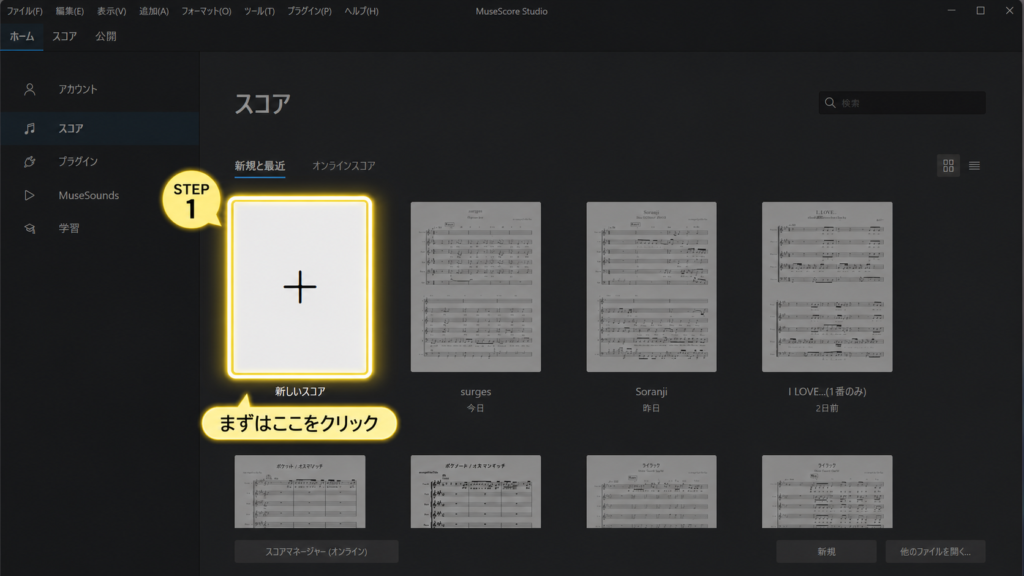
「新規スコア」のウィザード画面が開きます。
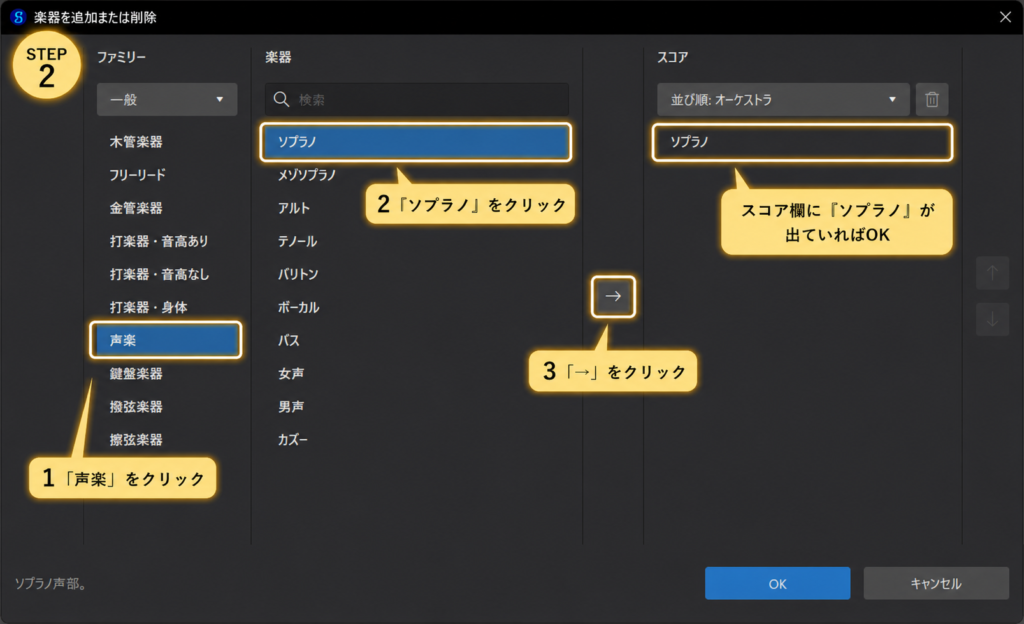
▼ STEP 2:楽器を選ぶ(ソプラノ)
最初の画面で楽器を選びます。今回はボーカルだけ打ち込みますが、
次回以降の記事でコーラス・ベース・ボイパ含めた全6パートを打ち込むため、
今のうちに6個分の楽器を選んでおきましょう!!
〇楽器の選び方
- 左側のファミリーリストから 「声楽」 を選択
- 隣の楽器リストから 「ソプラノ」 を選択
- 「→」 をクリック
- 今回、声の楽器(ボーカル、コーラス、ベースの5パート)は、全て 「ソプラノ」 で設定します。さっきと同じ要領で5個分の 「ソプラノ」 を右側に入れます。
▼ STEP 3:楽器を選ぶ(Drum Kit)
- 最後に、ボイパのパートを入れます。左側のリストから「打楽器 – 音高なし」を選択し、
「Drum Kit (large)」を選択した状態で、「→」ボタンを押します。
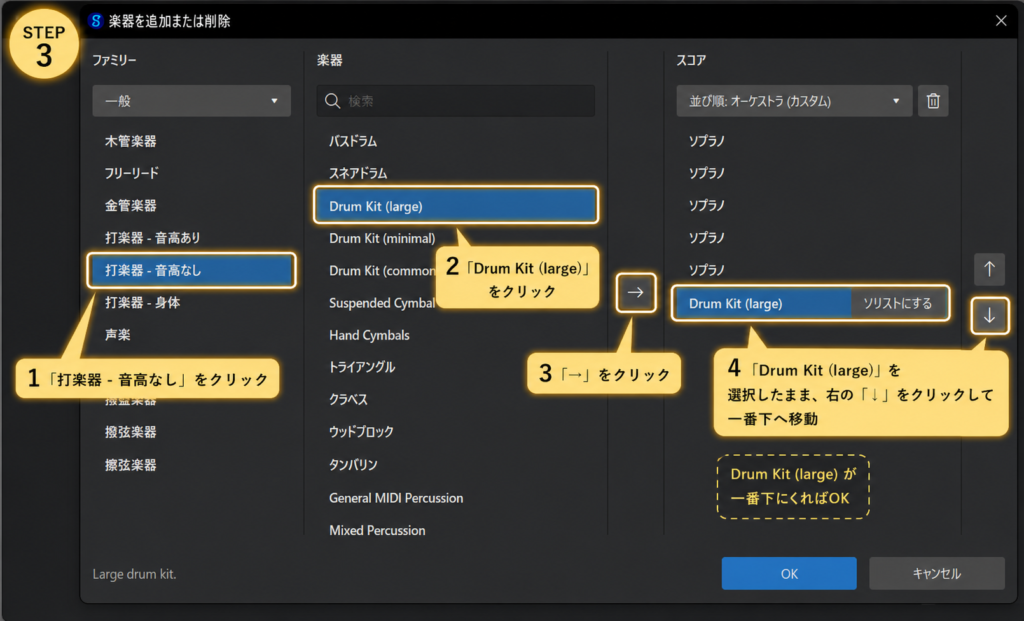
- 右側に楽器が6個分入ったら、「次へ」をクリック。
▼ STEP 4:スコアの詳細設定 ~ 調号の設定 ~
次は調号の設定。ライラックの原曲キーは「変ロ長調(B♭メジャー)」 です。
- 調号一覧から 「♭2つ(変ロ長調 / B♭ major)」 を選択
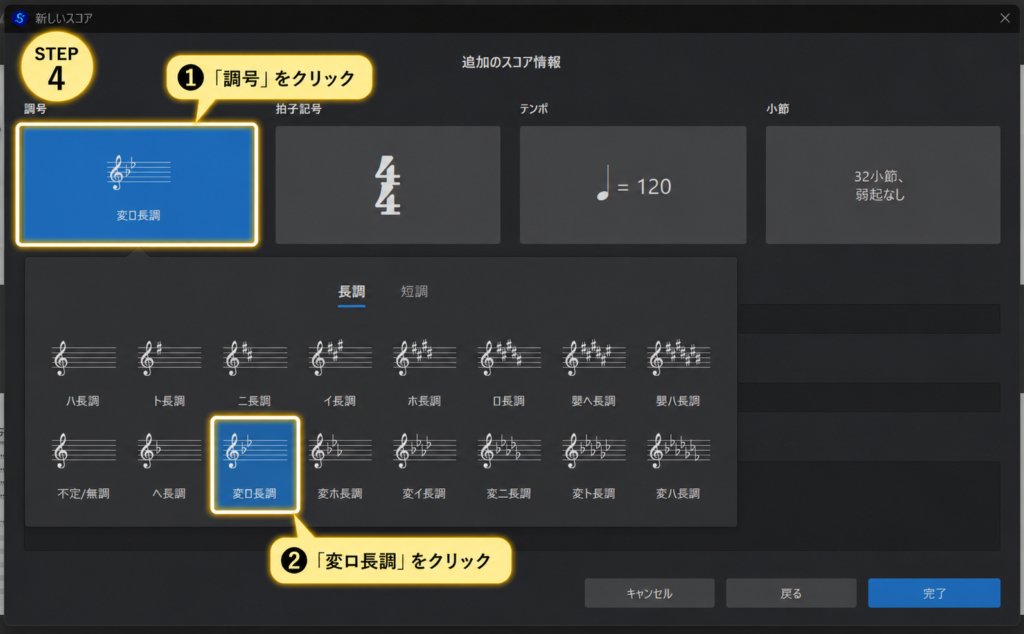
⚠️ 「調号って何?」って人へ
めっちゃざっくり言うと、「この曲はこのキーで書きますよ〜」っていう宣言 です。
今は「ライラックは♭2つ」とだけ覚えればOK!詳しい話は別記事で解説しますね。
⚡ 折り返し地点! STEP 4まで来ました。あとSTEP 5〜9で設定完了です。ここまでできれば音符入力まであと少し!
▼ STEP 5:スコアの詳細設定 ~ 拍子記号の設定 ~
ライラックは基本4拍子なので、真ん中の「Cみたいな記号(コモン・タイム)」を選択します。
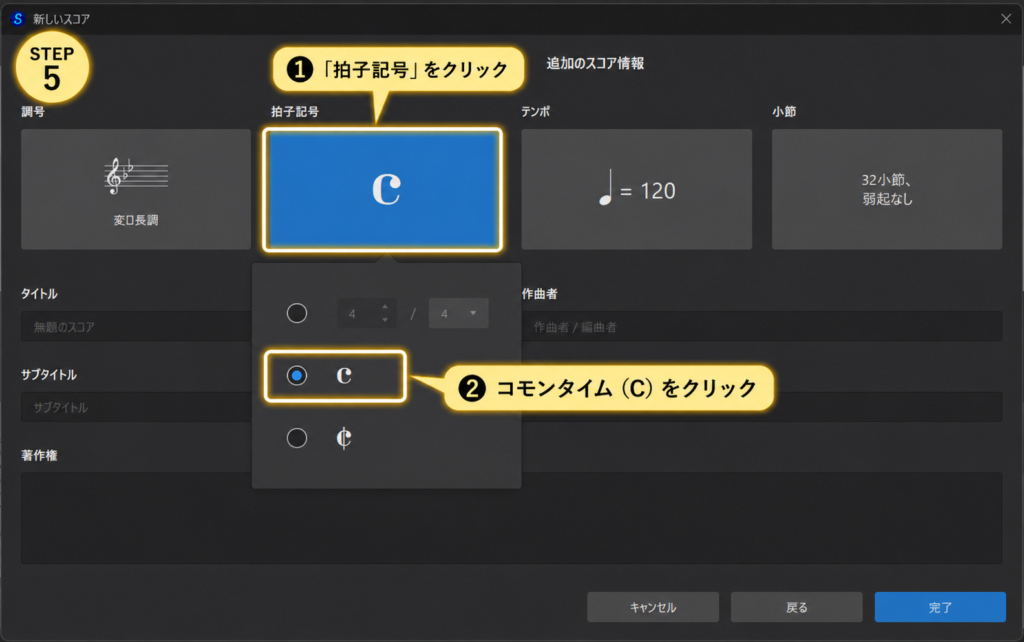
⚠️ 「拍子って何?」って人へ
拍子とは、音楽のリズムの「まとまり方」のことです。「4拍子」なら「1・2・3・4」と4つで1まとまり。手拍子を打つときのリズムをイメージしてください。ライラックは4拍子なので、「イチ・ニ・サン・シ、イチ・ニ・サン・シ…」と繰り返すリズムで進みます。
▼ STEP 6:スコアの詳細設定 ~ テンポの設定 ~
ライラックは、テンポ (BPM)が150あるので(速いですね。。。。)、
「テンポ」をクリック→「楽譜にテンポ記号を表示」にチェックを入れて→「120」を「150」に変更します。※音符記号は変えずにそのまま。
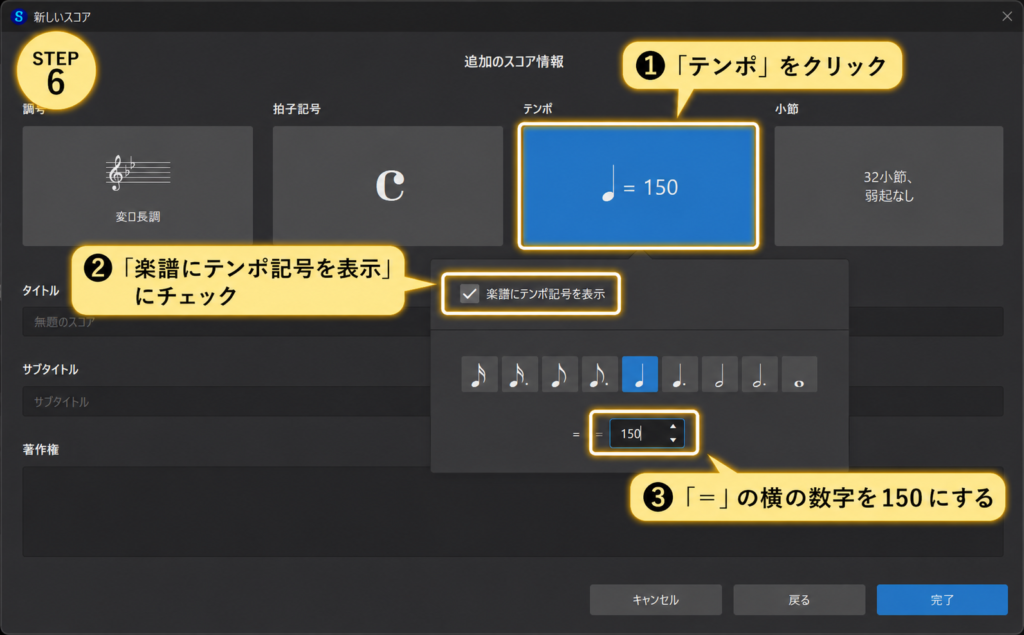
▼ STEP 7:スコアの詳細設定 ~ 小節は変更しなくてOK ~
小節とは、4拍子で1区切りにされている範囲のことです。
今回はサビだけを作るのでそこまで小節の数は要りません。
なので、32小節のまま変更しません。
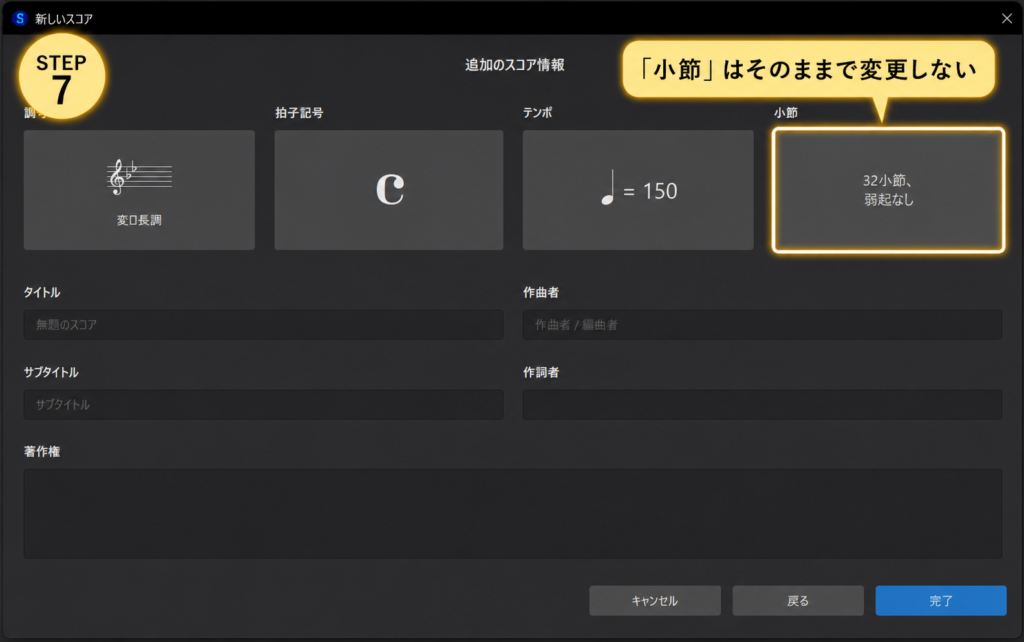
⚠️ 「小節って何?」って人へ
小節とは、拍子で区切られたひとまとまりのことです。4拍子なら「1・2・3・4」の4拍がひとつの小節。楽譜では縦線(小節線)で区切られて見えます。曲の長さは「何小節あるか」で表されることが多く、たとえばライラックのサビは8小節ほどで構成されています。
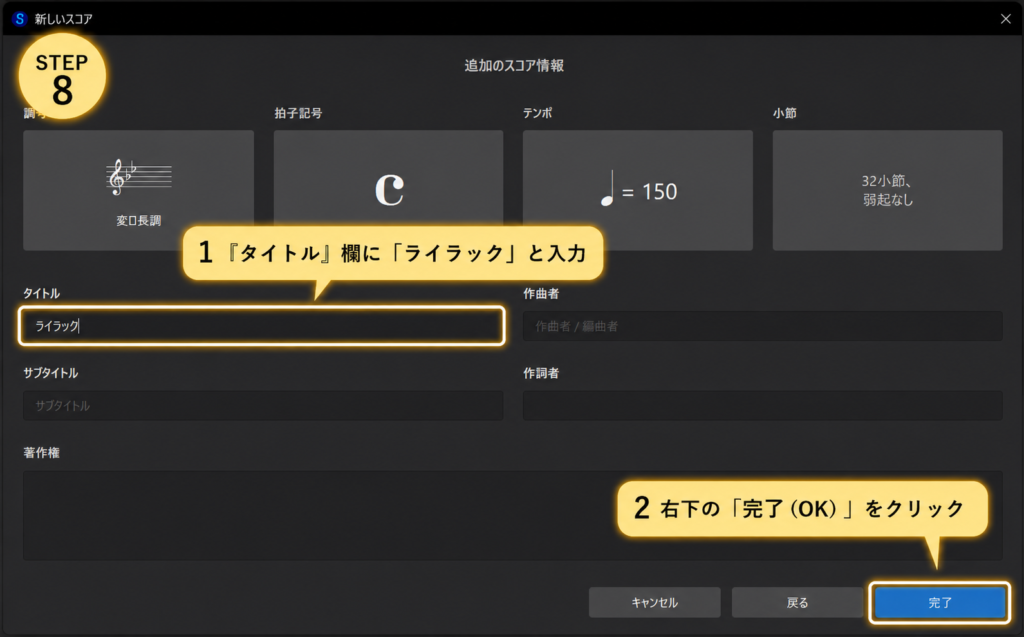
▼ STEP 8:スコアの詳細設定 ~ タイトルの設定 ~
最後に、タイトル欄に「ライラック」とテキストを入れ、
右下の「完了」ボタンをクリックすれば設定は終了です。お疲れさまでした!!!ヽ(^o^)丿
▼ STEP 9:スコアの保存
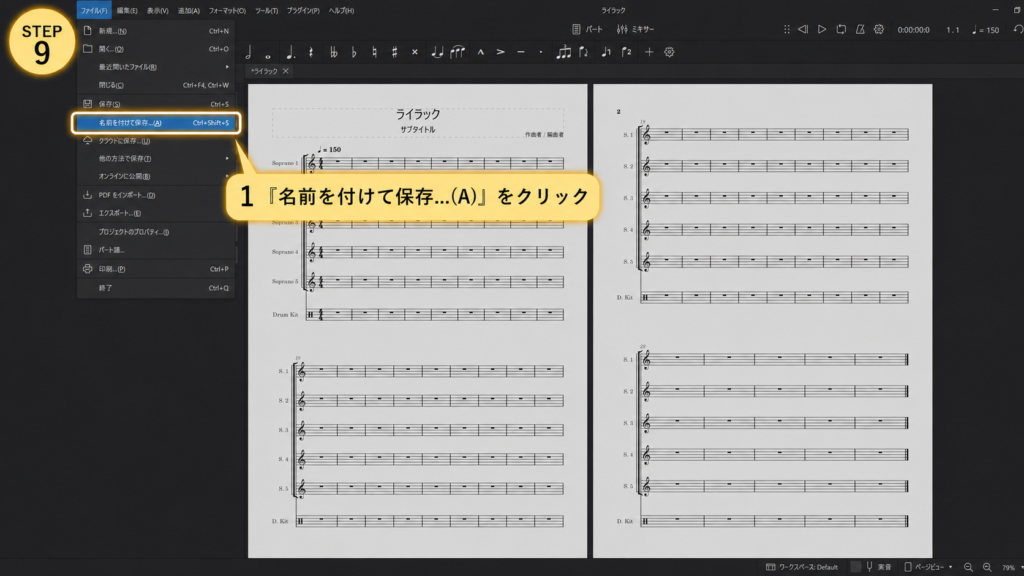
さて、楽譜の構成ができたらココで一度ファイルに保存しましょう。
画面左上の「ファイル」→ 「名前を付けて保存…(A)」の順にクリックします。
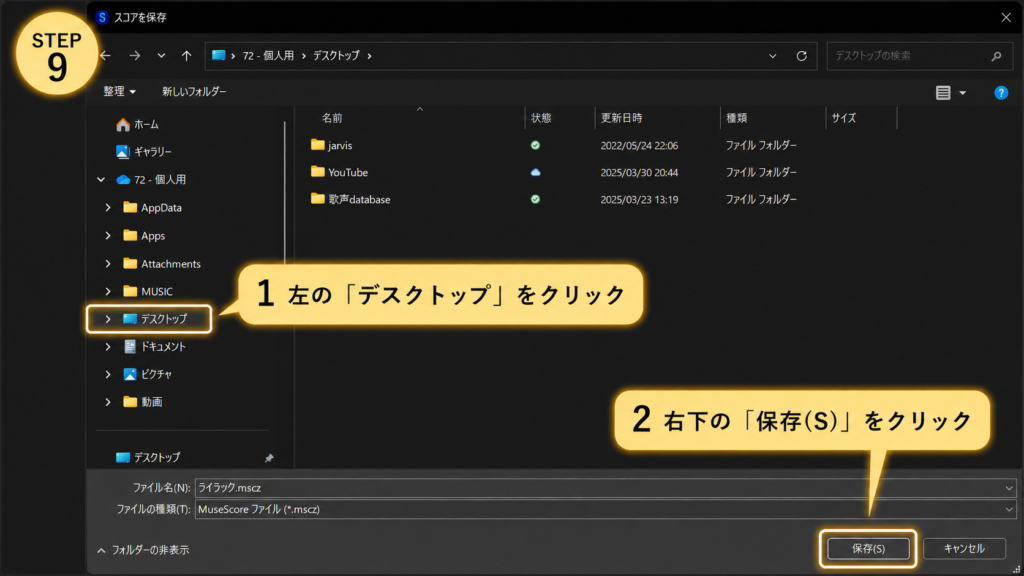
その後、下のウィンドウ(エクスプローラー)が表示されるので、
左のタブから「デスクトップ」を選択し、右下の「保存 (S)」をクリックします。
💡 MuseScoreのファイル名について(補足説明)
MuseScoreで保存したファイルは、ファイル名の最後に「.mscz」が付きます。
「.pdf」や「.midi」とは別で、MuseScoreで開く専用のファイルなのでお気をつけください。
※AppStoreなどにある、一部の音楽ソフトでは「.mscz」で読み込めるものもあります。
例)楽譜作成アプリ:Flatなど
😅 PoNsがやった失敗談
- マウスだけで入力して挫折しかけた:最初は音符を1つずつマウスでクリックしていたので、1曲入力するのに何時間もかかって心が折れそうになりました。キーボードショートカットを使うと劇的に速くなります。
- 完成後に音程ミスを発見:「入力した!」と思って再生したら、サビで音程が半音ずれていた…ということがありました。完成後は必ず通して再生確認するのが鉄則です。
- 歌詞を入れなかったら合わせ練習が混乱:最初は音符だけ打ち込んでいました。でも合わせ練習でコーラスのメンバーが「自分がどこを歌っているかわからない」と困惑。歌詞を入れるだけで全員がグッと歌いやすくなります。
動画でチェック:スコアの新規作成 ~ ファイルの保存まで
ここまでの操作を動画でまとめました👇 文字でピンとこなかった人はこっちを見てください!
💡ワンポイント(補足)
駆け足で、①~⑤まで説明しました。念のため、ここで補足説明をしておきます。
楽譜は、このようにいくつかの記号や線で構成されています。
先ほど設定した内容がこのように表示されることによって、
演奏するための曲の情報がわかるようになっています。
- 高さ(キー)
- 速さ(テンポ)
- リズム(拍子)
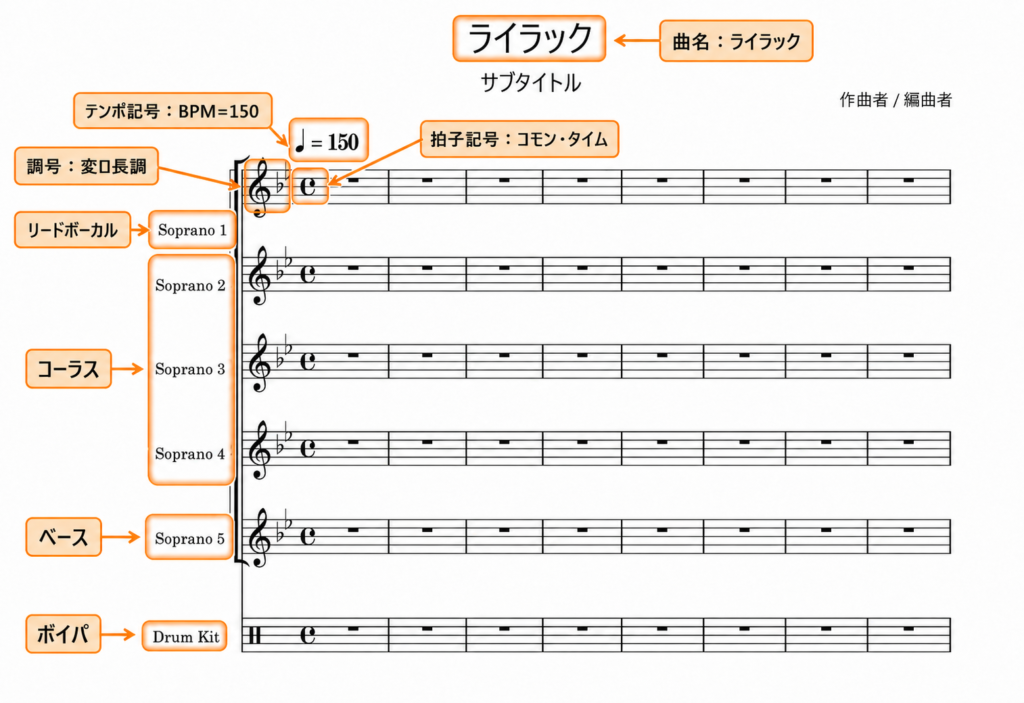
今回は、上記3つの情報をこちらで記載しましたが、今後新しい曲をやるときにどうしたらいいかわからない人もいるかと思います。(今どきのAIも賢くはなっていますが、曲のキーとテンポを聴いても変な回答が返ってくるので、あまり信用しない方が良いです。。。)
音符入力の基本3つを覚えよう!
音符を入力する前に、たった3つの操作 を覚えてください。これさえわかれば、あとは応用です!
① 音符入力モードのON/OFF
音符を入れるには、まず 「音符入力モード」 をオンにする必要があります。
- スコア上で 最初の小節をクリック(青く光ります)
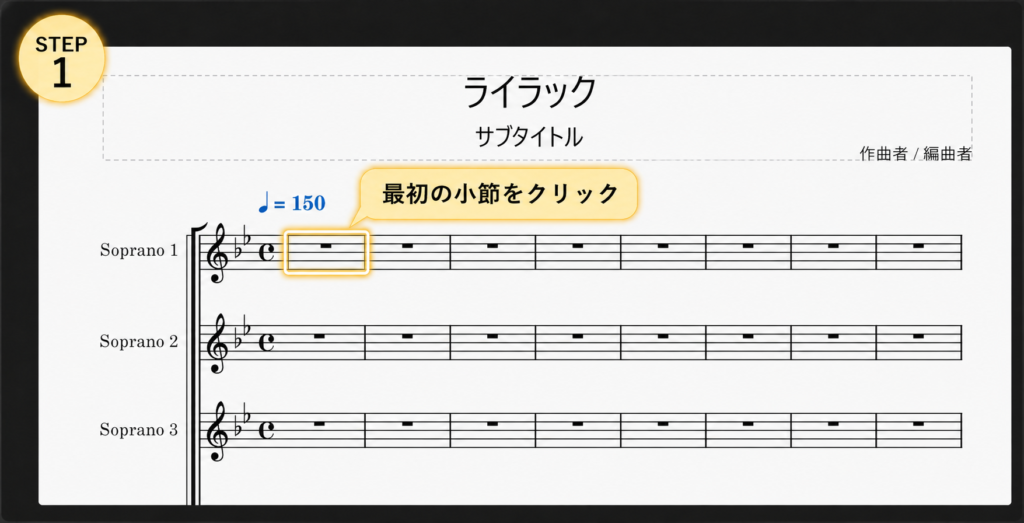
- キーボードの 「N」キー を押す → モードON!
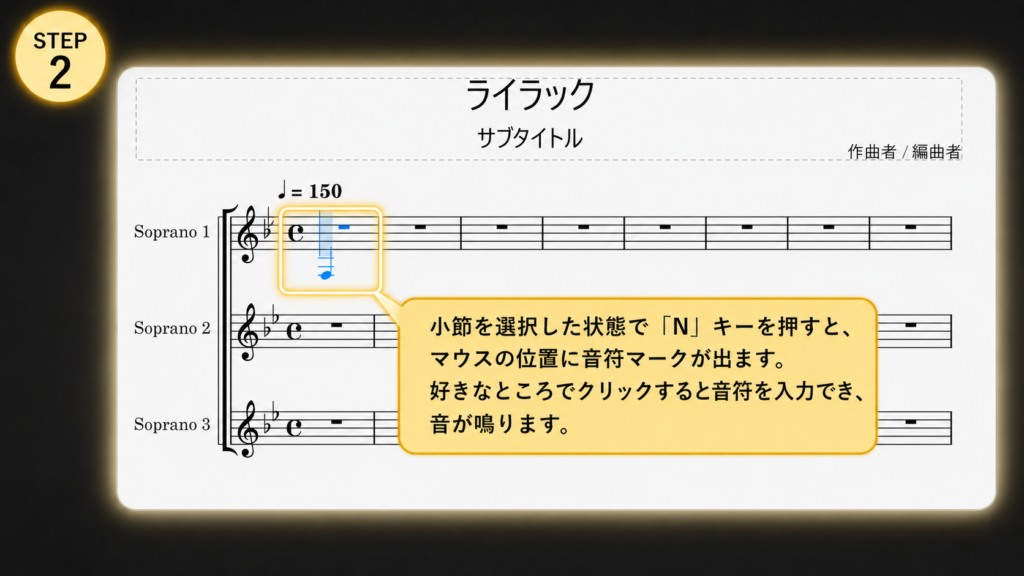
- もう一度 「N」を押すか「Esc」キー → モードOFF
💡 モードがオンかオフかわからなくなったら…
画面上部の鉛筆アイコンが青く光っていればON、グレーならOFFです!
② 音の長さを選ぶ
音符の長さは 数字キー で選びます。
例えば、下のように四分音符を選択した状態で、キーボードの数字を押すと音符の長さが変わります。
数字に対応する音符は下の表を参考にしてください。
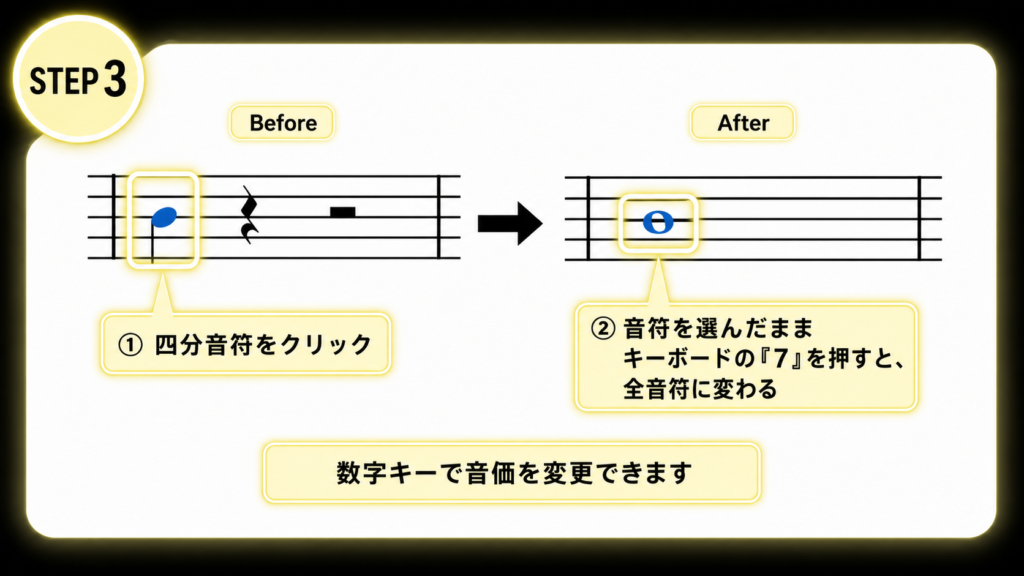
| キー | 音の長さ |
|---|---|
4 | 8分音符(短め) |
5 | 4分音符(基本) |
6 | 2分音符(長め) |
7 | 全音符(一番長い) |
. | 付点(長さを1.5倍に) |
💡 覚え方のコツ
数字が大きいほど音が長い と覚えるとラクです!迷ったら5(4分音符)から始めればOK。
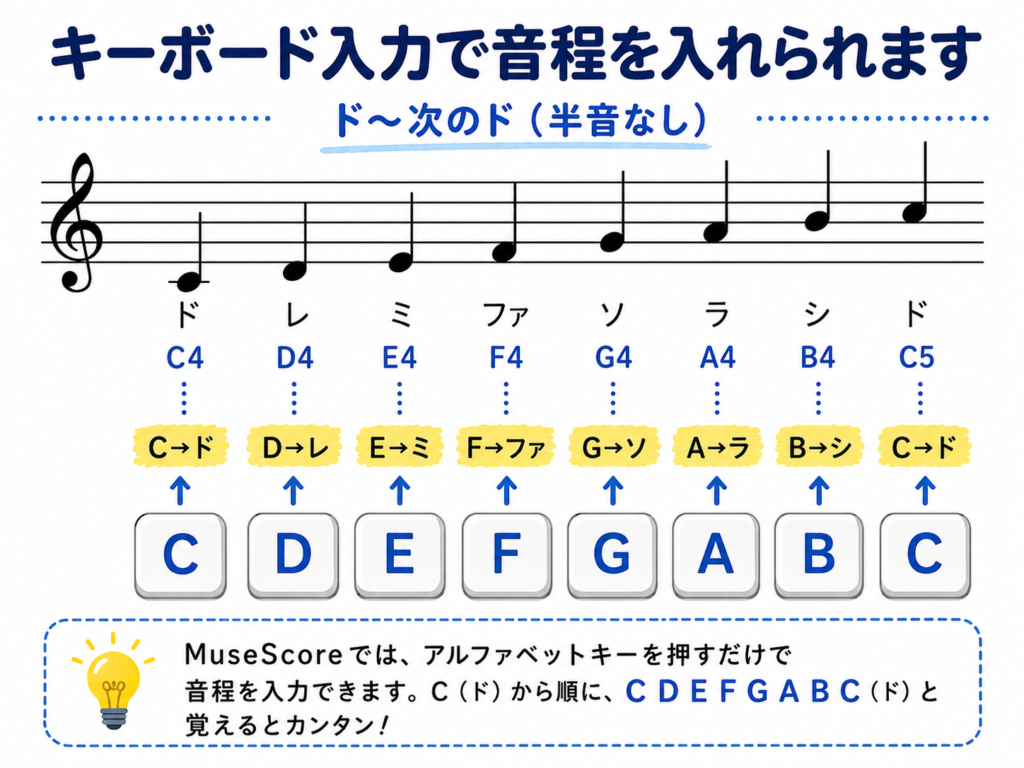
③ 音程をアルファベットキーで入れる
音程は CDEFGAB(ドレミファソラシ)のキーで入力します。
音符の長さを変更したときと同様に、音符を選択した状態でキーボードのアルファベットを押すと、
それに対応した音程に変わります。
※キーボード以外にも、マウスでドラッグ&ドロップしても音程は変えられます。
| キー | 音 |
|---|---|
C | ド |
D | レ |
E | ミ |
F | ファ |
G | ソ |
A | ラ |
B | シ |
💡 オクターブの調整
入力した音が「あれ、低すぎ/高すぎ」ってときは、Ctrl+↑/Ctrl+↓(Macは⌘+↑/↓)でオクターブを上下できます!
※『ド (C2) 』のオクターブ上とは、1つ上の『ド (C3) 』になります。
実践!ライラック1番サビを打ち込んでみる
いよいよ本番!ライラックの1番サビを打ち込んでいきます。
▼ STEP 1:最初のメロディを打ち込む
最初の小節をクリックして「N」で音符入力モードON!
サビ冒頭の音を順番に入れていきましょう!!
歌詞で言うと、『青に似た酸っぱい 春とライラック』までです。
※ライラックのサビは、歌いだしの音符の場所が難しいため、注意してください。
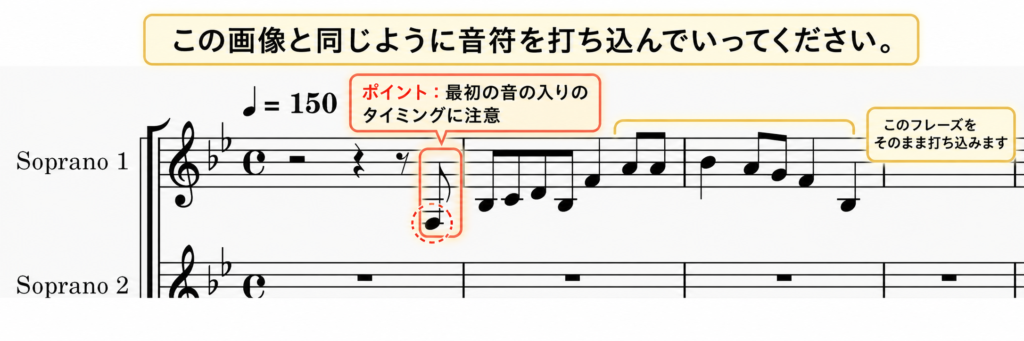
動画を見ながら、同じように打ち込んでみてください👇
💡 打ち間違えたら?
Ctrl+Z(Macは⌘+Z)で1つ前に戻れます!焦らずやり直しましょう。
では、ここまで打ち込んだ音を聞いてみましょう!
ちゃんとライラックのサビ頭になっていれば完璧です⭐
【再生の仕方】
①楽譜の小説にある最初の休符(「■」こんな記号)を選択し、
②右上のメトロノームマークをクリックする。
③その横にある再生ボタン「▷」をクリックすると、メトロノームと一緒にソプラノが再生します。
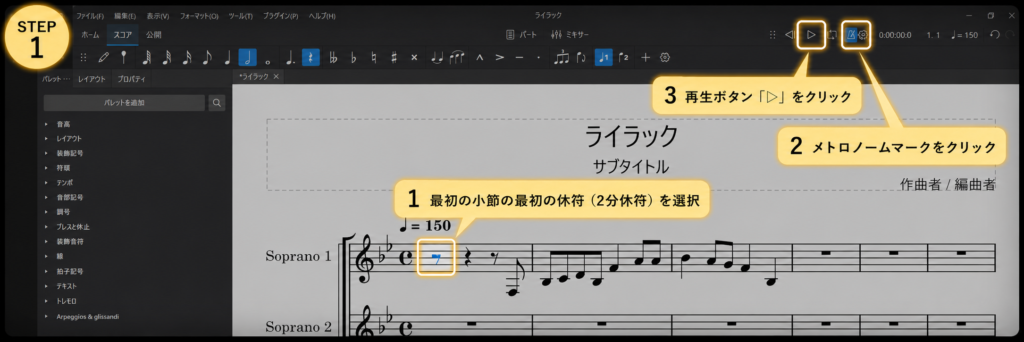
いかがでしょうか? ちゃんとライラックが始まりましたか?
ここまでできれば、MuseScoreの基本操作は完璧です。どんどん打ち込んでいきましょう!!!
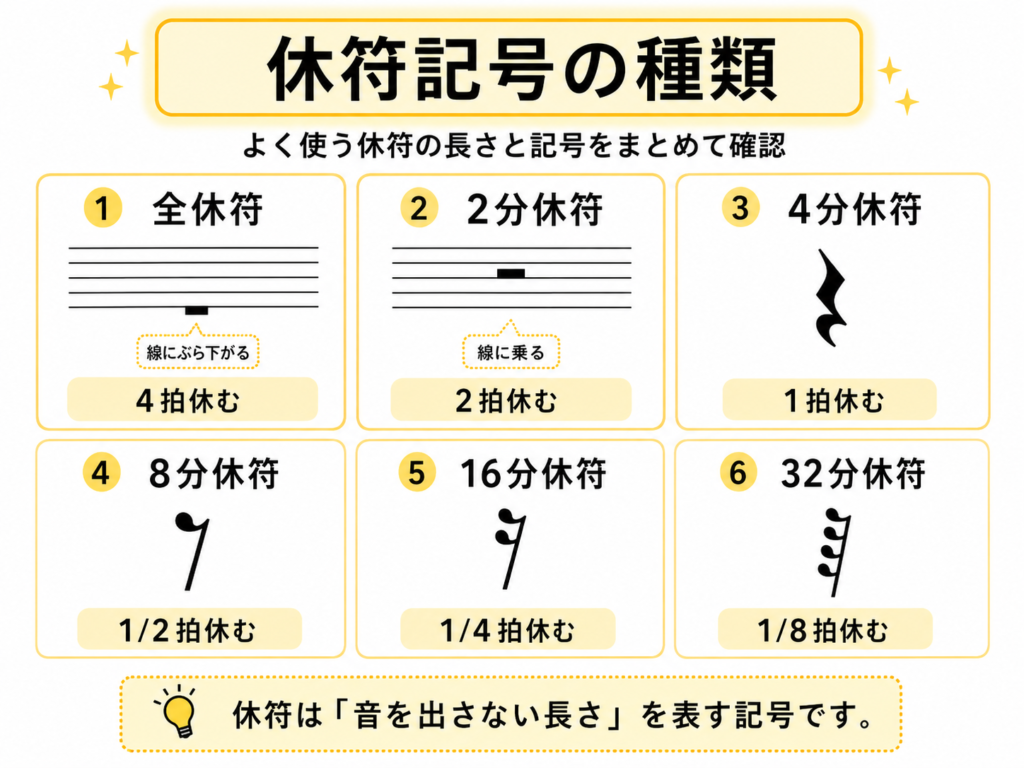
⚠️ 「休符って何?」って人へ
休符とは、音楽の中で「音を出さない時間」のことです。
音符が「鳴らす」の記号なら、休符は「沈黙」の記号。でも休んでいるだけでなく、次の音までのリズムをしっかりキープする大切な役割があります。
ライラックでは、フレーズの切れ目や息継ぎのタイミングに休符が入るので、
「ここは歌わない(休み)」という感覚でとらえるとわかりやすいです。
▼ STEP 2:1番サビ部分のメロディを全部打ち込む
それでは、この調子でサビのボーカルメロディを全て打ち込んでいきましょう!!!
リズムが少し細かいので、音の長さ(数字キー)の切り替え を意識して進めましょう。
サビ後半は 音域が高くなる 部分があります。※オクターブ調整(Ctrl+↑)が活躍するところ!
その他、注意ポイントをいくつか解説します。
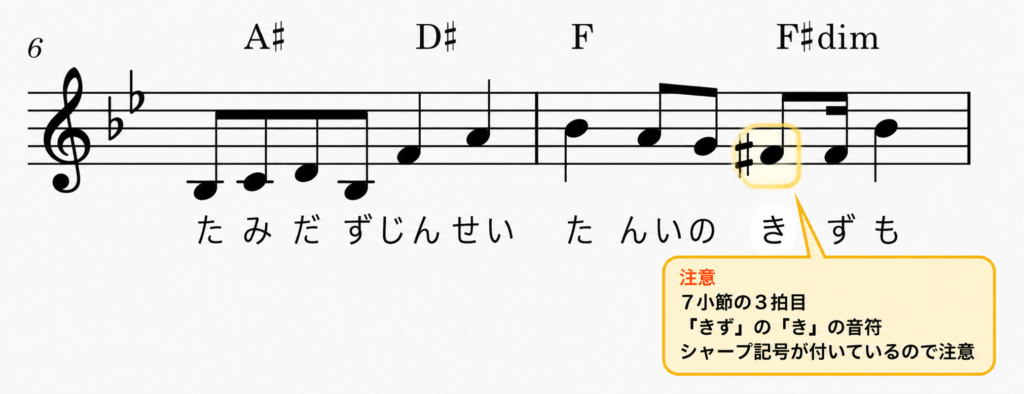
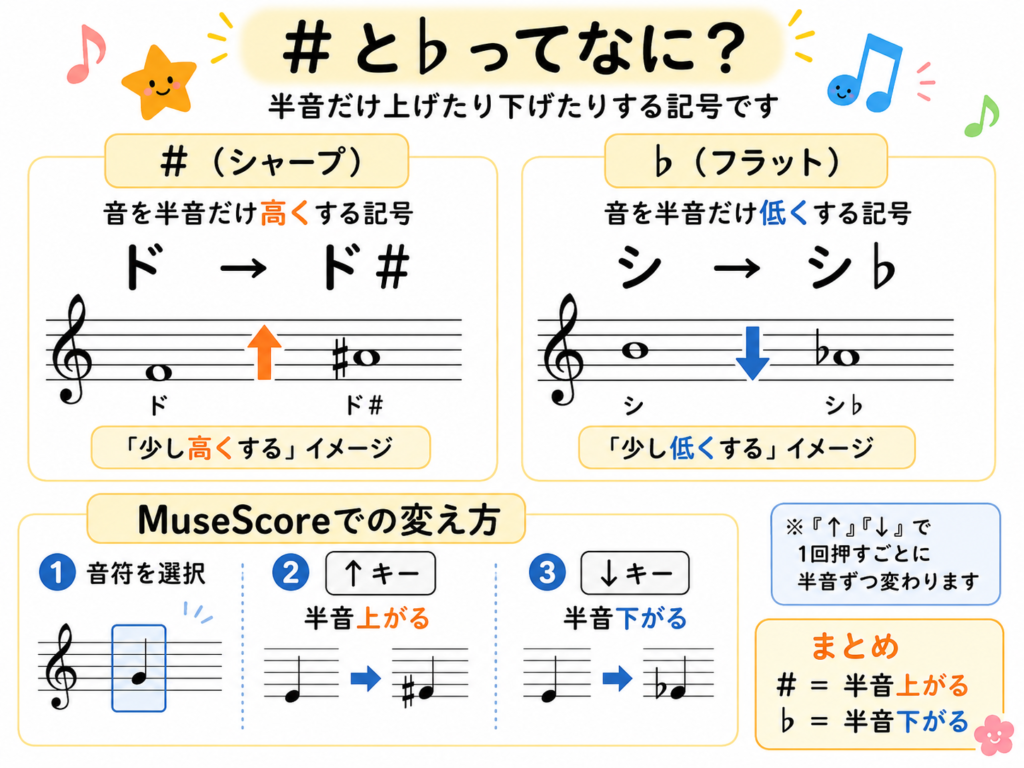
① 音符に「#(シャープ)」が付いているところ
#の有り無しで、音が半音違うため気を付けましょう!
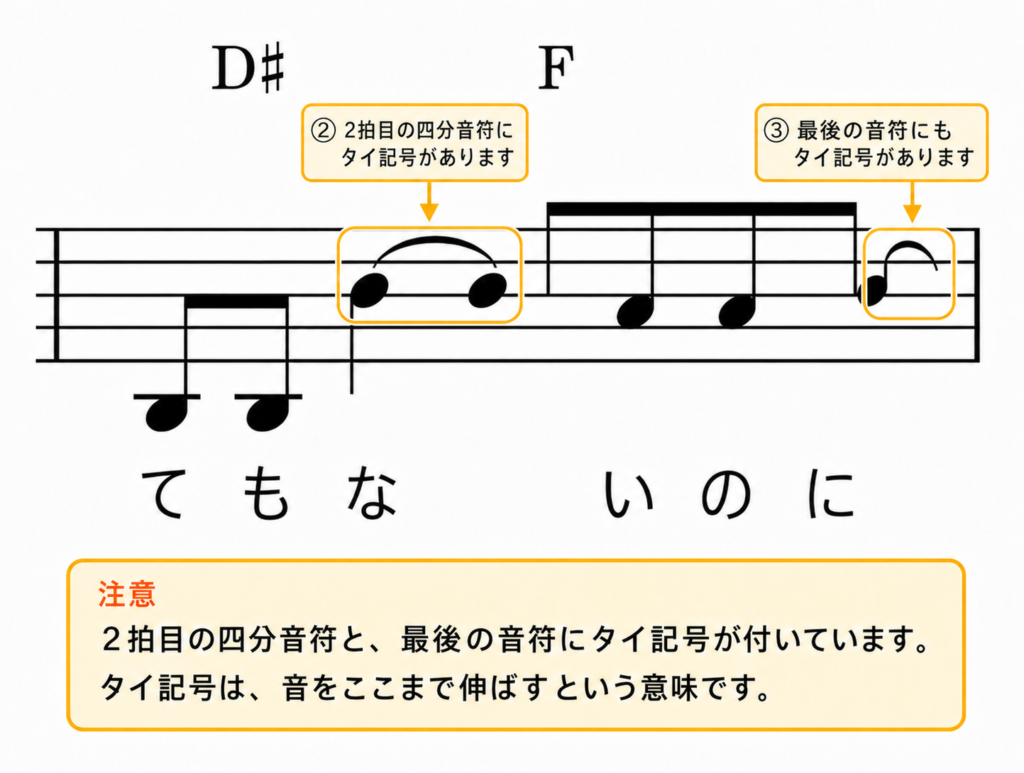
② 音符どうしをつなぐ「⌒(タイ)」記号
ところどころにある、音符と音符をつなぐ円弧の線は「タイ記号」です。
意味は、”音をそこまで伸ばす”ということなので、同じ音程の音符どうしをつなぎます。
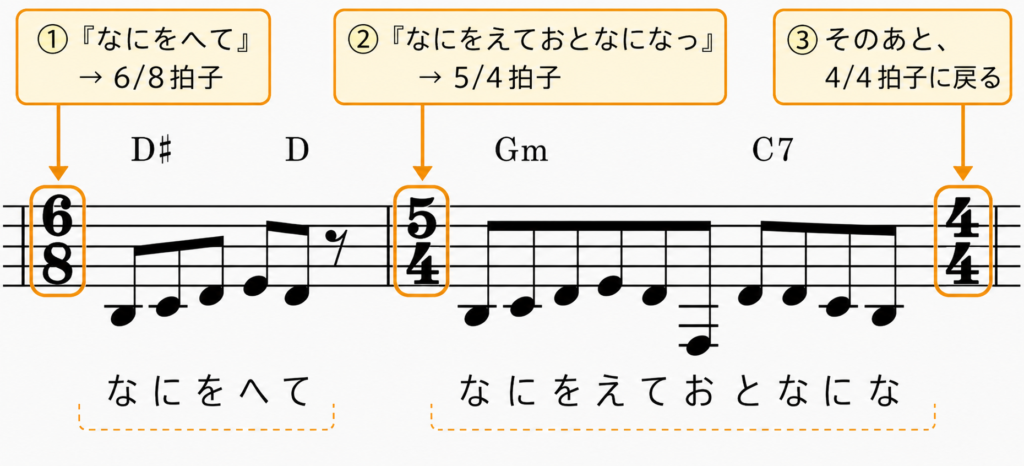
③ 拍子記号の変更
ここがライラックのかなり難しいポイントですね。。。
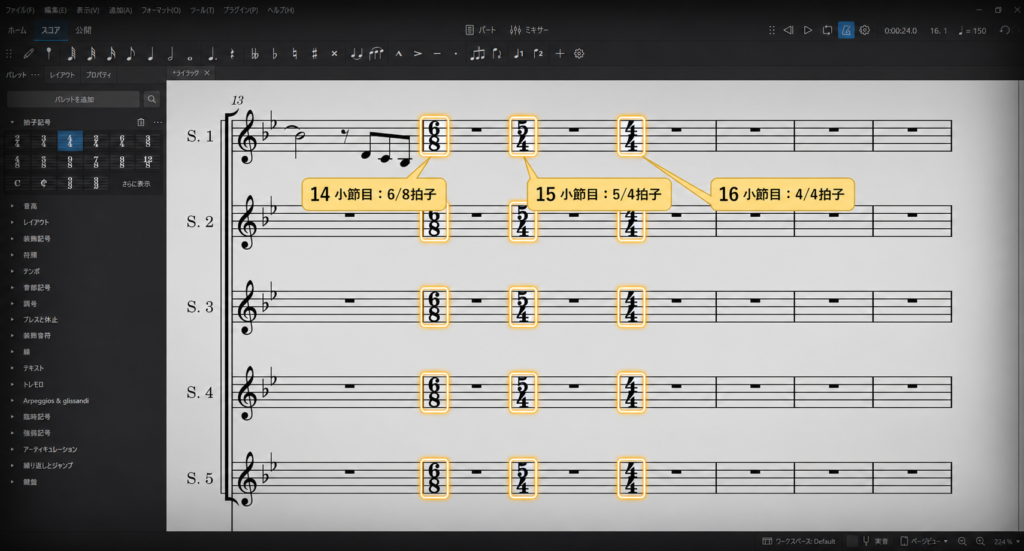
14~15小節目は、拍子記号が「6/8」や、「5/4」になっていると思います。
1. 『何を経て』 → 「6/8」拍子
2. 『何を得て大人になっ』 → 「5/4」拍子
3. 『てゆくーんだろー』 → 「4/4」拍子
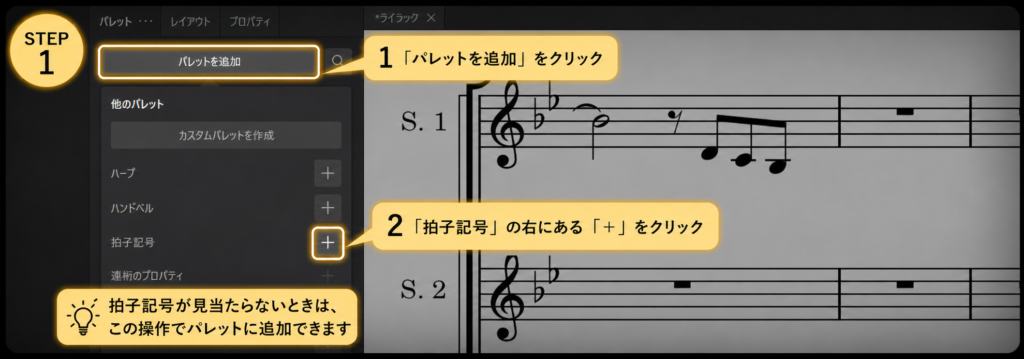
拍子記号の変更方法は以下になりますので、注意してやってみてください。(*´з`)
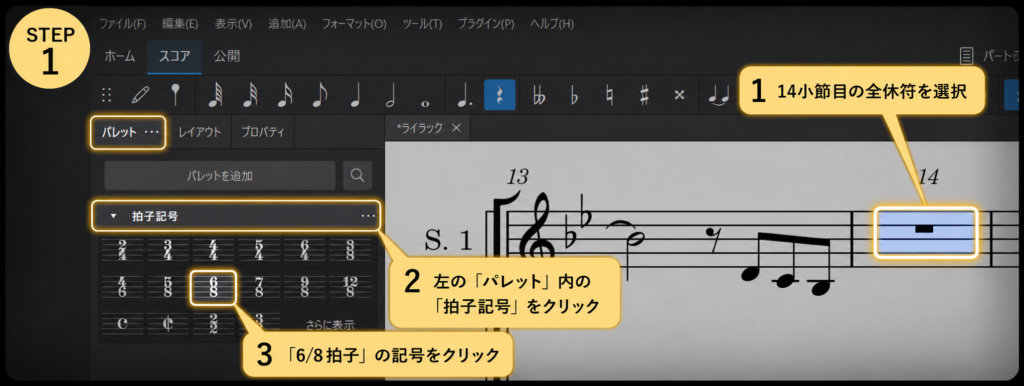
※パレットタブに、「拍子記号」が見当たらないときは?
以下のように、「6/8」→「5/4」→「4/4」の順になっていれば完璧です⭐
⚠️ 「6/8拍子って何?」って人へ
6/8拍子とは、8分音符が6つで1まとまりになるリズムです。
でも6つ全部を均等に刻むのではなく、「タタタ・タタタ」と3つずつ2グループに分かれて感じるのがポイント。スキップするときのリズム「タン・タン・タン、タン・タン・タン」をイメージすると近いです。ワルツよりも少し軽やかで弾んだ感じがするリズムです。
⚠️ 「5/4拍子って何?」って人へ
5/4拍子とは、4分音符が5つで1まとまりになるリズムです。
4拍子の「1・2・3・4」に1拍だけ増えた「1・2・3・4・5」と数えます。少し「ずれてる?」と感じるのが正解で、その独特のノリが特徴。映画『ミッション:インポッシブル』のテーマ曲が有名な5拍子の曲なので、聴いてみるとイメージしやすいです。
さあ、ここまでの説明でサビのボーカルメロディの全部を打ち込めたでしょうか?
試しに再生で聴いてみることで、音程とリズムがあっているか確かめてみるのも良いですね👍(*’▽’)
▼ STEP 3:歌詞を入れてみよう
メロディができたら歌詞も入れてみると、グッと楽譜らしくなります!
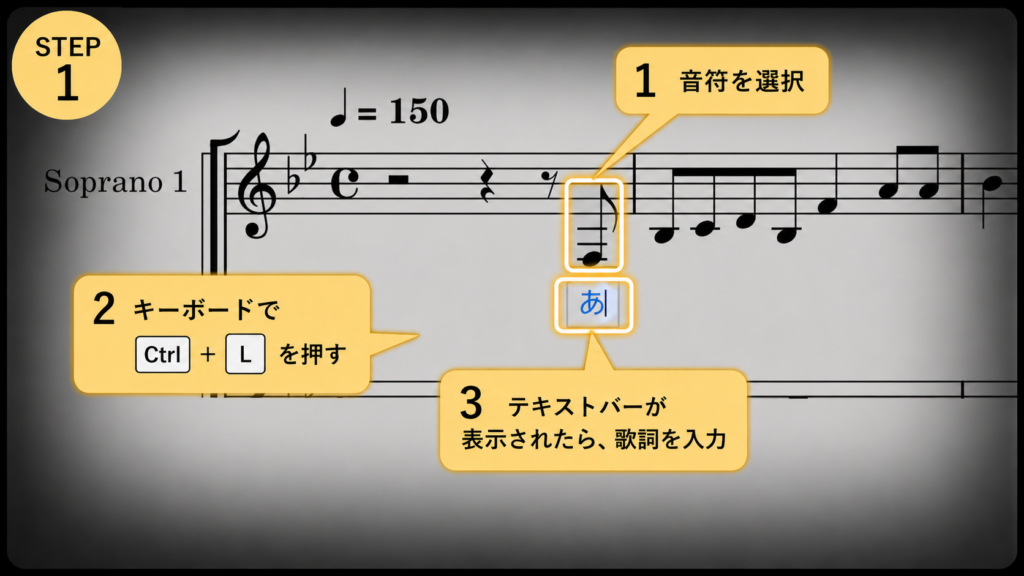
① 1音目をクリックして選択
② メニューの 「追加」→「テキスト」→「歌詞」(ショートカット:Ctrl+L / Macは ⌘+L)
③ 歌詞を入力 → スペースキーで次の音に進む
本来は、このブログ上に歌詞をアップしたいのですが、
著作権の都合上テキストで載せることができません(;_;
サビの歌詞は、ネットで調べてもらうか、👇の動画から読みとって打ち込んでください。
💡 歌詞は後回しでもOK!
まずはメロディだけ完璧にしたい人は、歌詞は飛ばしても大丈夫。
次のステップで再生して確認しましょう♪
再生して合っているか確認しよう
打ち込みが終わったら、必ず再生して確認 してください!
耳で聞くと、目で見ているだけでは気づかないミスが見つかります。
ちなみに、今回僕が打ち込んだ👇のメロディは、少し細かい音符になっています。
実際にはここまで細かくなくても、「四分音符♩」と「八分音符♪」だけでほとんど表現できると思います。どこまで歌い方を再現するかは好みに合わせてやってみてくださ~い(^_-)-☆
💡 音が違う?焦らずチェック!
- 音程がズレてる → そこの音符をクリックして、
↑/↓キーで半音ずつ調整- 長さがズレてる → 音符をクリックして、数字キーで長さを変更
- オクターブがおかしい →
Ctrl+↑/↓で調整
▼ 保存を忘れずに!
最後に Ctrl+S(Macは ⌘+S)で保存しておきましょう。
前回の記事で決めた「MuseScore楽譜」フォルダに保存するのがオススメ!
ライラック1番サビの打ち込み完了
お疲れさまでした!(*’▽’)
結構大変でしたが、無事に音符の打ち込み~歌詞入力まで出来ましたね☆
メロディに起こしてみると、ライラックは難しい曲ですよね。リズムと言い音程と言い。。。。
Mrs. ボーカル:大森さんの才能をバチバチに感じます。( ;∀;)
メロディラインができただけでも、かなり達成感があるのではないでしょうか?
今後、コード → ベース → ボイパと打ち込んでいきますが、操作の仕方はほとんど同じなので、
どんどん作りこんでいきましょう!!!!
うまくいかないときの対処法
Q1. 音符入力モードに入れません
→ 小節をクリックして青く選択された状態で「N」キーを押してください。
何も選択していないとモードに入れません。
Q2. 音が違うキーで入力されます
→ アルファベットキーを押した瞬間、MuseScoreが 「直前の音から近いほうのオクターブ」 を自動で選びます。違うオクターブにしたいときは Ctrl+↑/↓ で調整しましょう。
Q3. ♯や♭をつけたい
→ 音符を入力した直後、または音符をクリックして選択した状態で 「↑/↓」キー を押すと半音ずつ動きます!
Q4. 1小節に音が入りきらない/余ってしまう
→ 音の長さ(数字キー) が間違っている可能性大!4/4拍子の場合、1小節は「4分音符4つ分」です。
譜面と見比べて長さを再確認しましょう。
Q5. 再生しても音が鳴りません
→ 前回記事の「音が鳴るか確認する」を参照してください。
PC本体の音量・出力先デバイス・MuseScoreの環境設定をチェック!
まとめ|次回はコードの打ち込みへ!
お疲れさまでした〜!ここまでできたら、メロディ打ち込みは卒業 です🎉
ここまで来れば、もう「楽譜が読めないから無理…」なんて言わせません(笑)。
僕も初めてMuseScoreでメロディを打ち込んだとき、
「自分で打ちこんだ音が、メロディになったときの感動」 がすごかったです。
今でもこの瞬間は楽しいんですよ〜♪
次回はいよいよ、メロディに「コード」を当てていく方法 を解説します!
コードがわかると、ハモリやベースを作るときの土台になるので超重要です。
▼ 次の記事:
【解説】MuseScore 4でコードを調べて打ち込む方法|課題曲:Mrs. GREEN APPLEの『ライラック』
YouTube・X・楽譜販売・編曲依頼など、各種チャンネル&サービスも展開中!
気になる方はぜひフォロー・チェックお願いします♪

コメント