📚 連載:MuseScore 4でアカペラ楽譜を作る | MuseScoreのインストールがまだの方 ▶ 前回:ボイパを打ち込む方法
この記事でわかること
- MuseScore 4からPDFを書き出す方法
- パート譜(個別の譜面)に分けて出力する方法
- MIDIファイルの書き出し方と使い道
- パート別MP3音源の作り方(練習音源として最強!)
- グループに楽譜&音源を共有するときのコツ
これができるようになると、「楽譜を作る人」から「グループに楽譜と練習音源を配れる人」にレベルアップできますよ☆
その前に:書き出しって何種類あるの?
MuseScore 4では、いろんな形式で楽譜や音源を書き出せます。アカペラでよく使うのはこの3つ👇
- PDF:印刷・共有用の楽譜(紙やスマホで見る用)
- MIDI:DAWや他の楽譜ソフトで読み込む用のデータ
- MP3:耳コピ・パート練習用の音源
それぞれ役割が違うので、用途に合わせて使い分けるのがポイントです。
ひとつずつ、順番にやっていきましょう!
① MuseScore 4でPDFを書き出す方法
まずは一番よく使う、PDF出力からいきます。
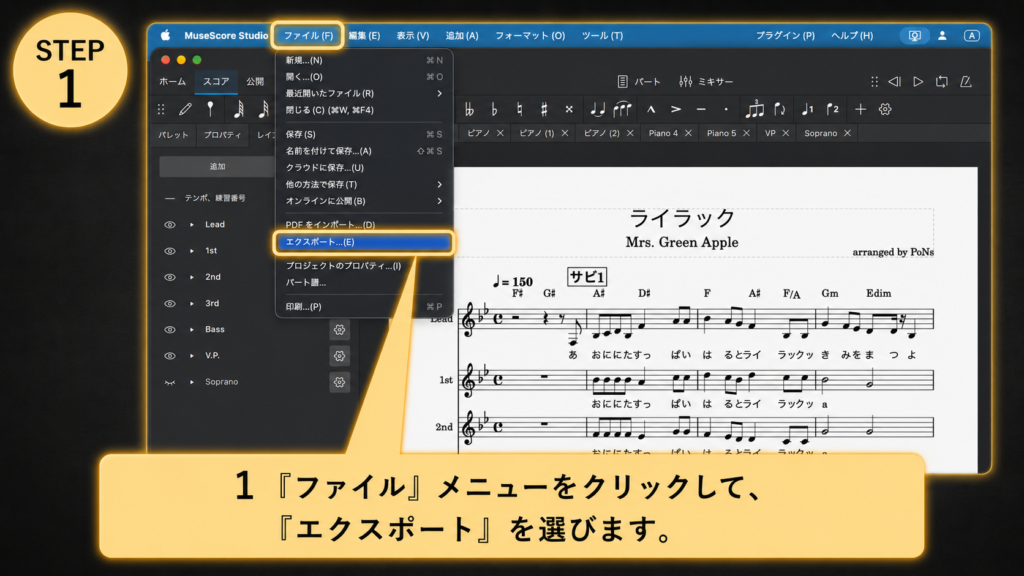
手順1:「ファイル」→「エクスポート」を選ぶ
画面左上の「ファイル」メニューをクリックして、「エクスポート」を選びます。
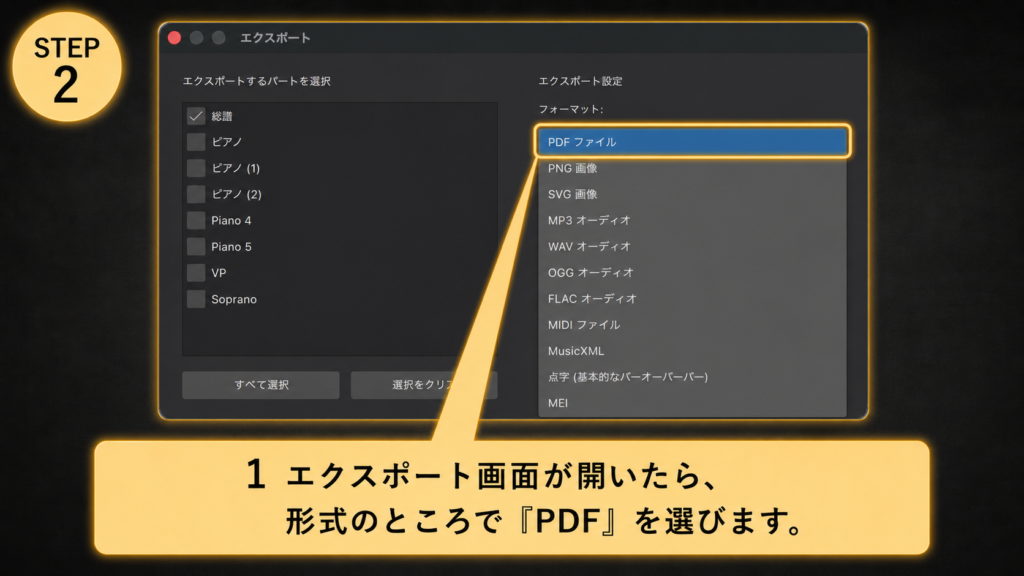
手順2:形式で「PDF」を選択
エクスポート画面が開いたら、形式のところで「PDF」を選びます。
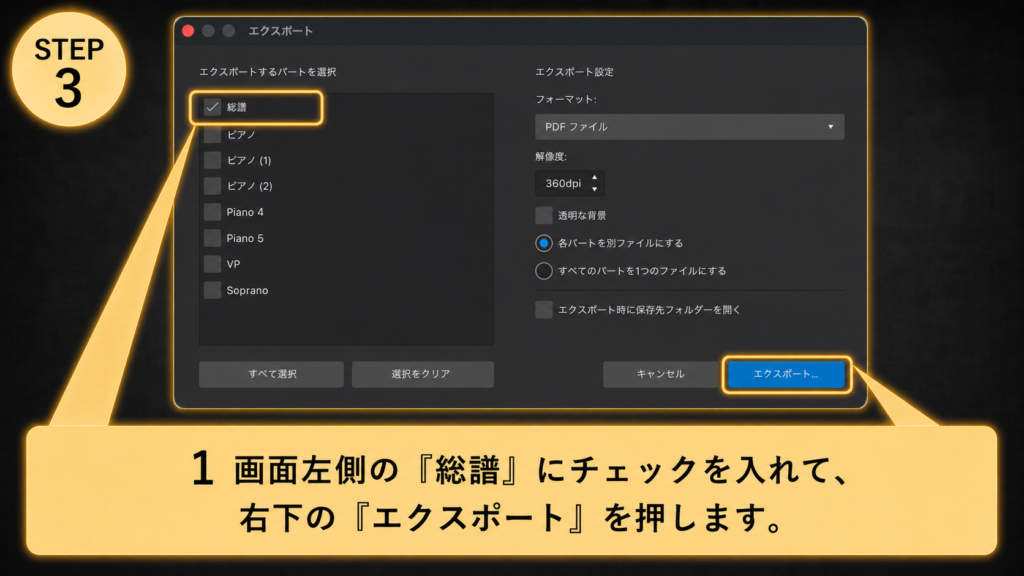
手順3:「総譜」にチェックを入れて「エクスポート」
エクスポート対象のところで、「総譜」にチェックを入れます。これが、いわゆる「楽譜上の全パート(みんなのパートが1枚にまとまった楽譜)」です。
右下の「エクスポート」ボタンを押して、保存場所を指定すれば完了!
🎉これで総譜のPDFができました!
手順4:パート譜(個別の譜面)に分けて書き出す方法
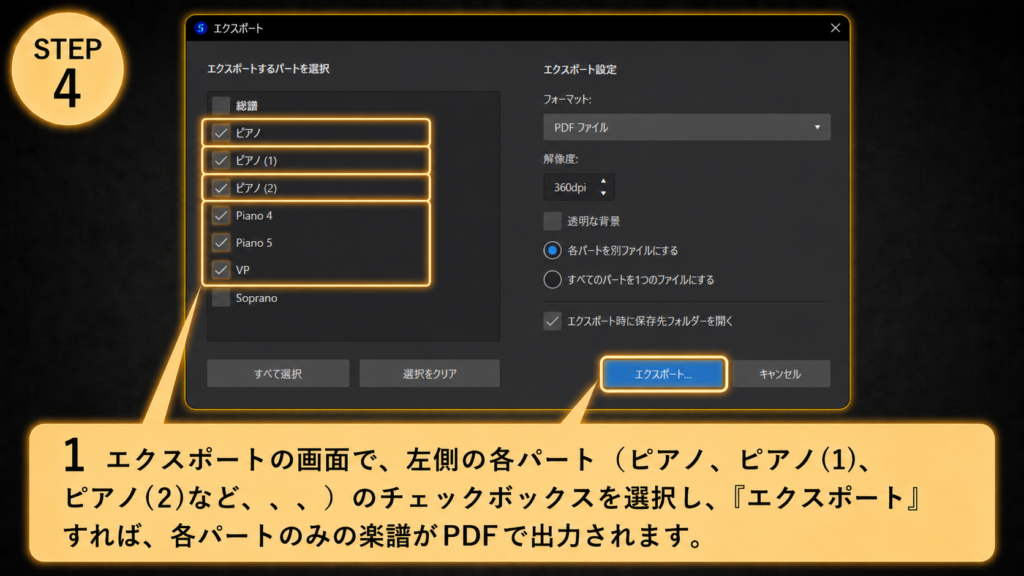
③ MIDIファイルを書き出す方法
次は、MIDIファイルの書き出しです。
「MIDIって何に使うの?」って思った人も多いと思います。
ざっくり言うと、音の高さ・長さ・タイミングの情報が入ったデータです。これがあると、DAW(音楽制作ソフト)や他の楽譜ソフトに音符のデータを取り込めるんです。
こんなときに使えます
- アカペラ練習のとき、スマホで音源を流したい(音量や音色も調整したい)
- GarageBandやLogicでアカペラ風の音源を作りたいとき
- 他の楽譜ソフト(FinaleやDoricoなど)に移したいとき
- 映像編集ソフト(After Effectsなど)で音と映像を同期させたいとき
書き出し手順
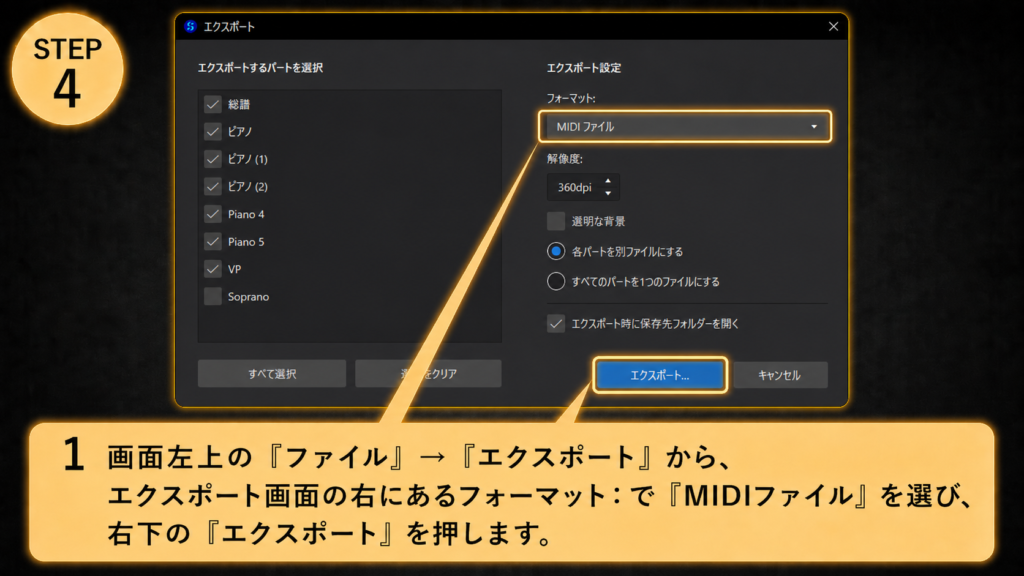
「ファイル」→「エクスポート」を開いて、形式で「MIDI ファイル」を選びます。
あとはエクスポートボタンを押して保存先を指定するだけ!
これも、左側のチェックボックスを使えば、楽譜全体~パートごとの音源まで選べます!!
💡注意点
MIDIには「音の情報」だけが入っていて、歌詞や楽譜の見た目の情報は入りません。
楽譜として残したい場合はPDFかMusicXMLの方を使いましょう。
④ MP3音源を書き出す方法(全パート版)
ここからが本題!アカペラの練習で一番役に立つ、MP3音源の作り方です。
まずは全パートが一緒に鳴っている、「みんなで合わせたときの完成イメージ音源」を作ります。
手順
- 「ファイル」→「エクスポート」を開く
- 形式で「MP3」を選ぶ
- 「すべてのパートを含むスコア」にチェック
- 「エクスポート」を押して保存
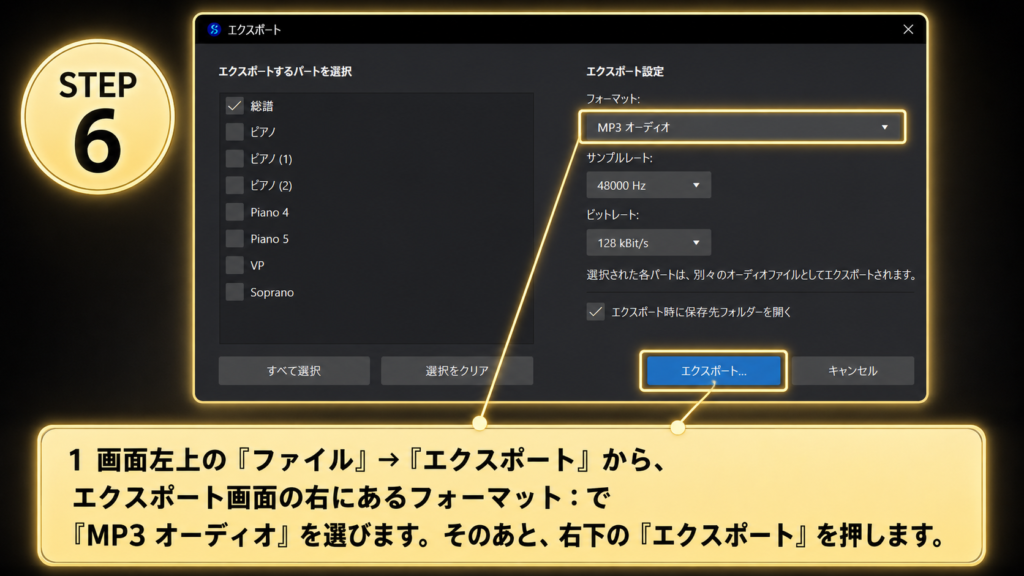
これでグループに「完成イメージを聴いてみて〜」と共有できる音源ができました🎶
⑤ パート別MP3音源を作る方法【練習用に超便利】
ここがこの記事の一番大事なところです!
アカペラの練習って、「自分のパートだけが鳴ってる音源」と「自分のパート以外が鳴ってる音源」があると、めちゃくちゃ捗るんですよね。
- 自分のパートだけ:耳コピ・音取り練習に最適
- 自分のパート以外:他のパートに合わせて歌う練習に最適(マイナスワン音源)
これをMuseScore 4で作る方法を解説します!
方法A:「ミキサー」でパートをミュートして書き出す
一番シンプルなのは、ミキサーで他のパートをミュート(消音)して、欲しいパートだけを残してMP3を書き出す方法です。
手順1:ミキサーを開く
画面上部の「表示」メニューから「ミキサー」を選びます。
(ショートカット:F10)
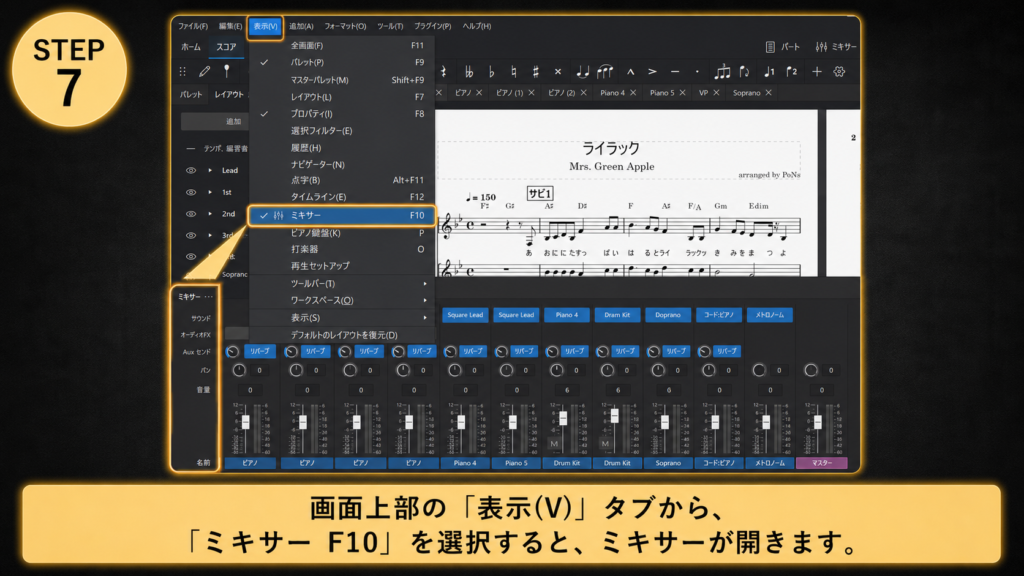
手順2:残したいパート以外をミュート
ミキサーには各パートのチャンネルが並んでいます。それぞれに「M」(ミュート)ボタンがあるので、消したいパートのMボタンを押します。
たとえば「トップだけ残したい」なら、トップ以外の全パートをミュートすればOK。
💡逆もアリ
「トップ以外(=マイナスワン)」を作るなら、トップだけをミュートすればOKです。
手順3:エクスポートでMP3を書き出す
あとは「ファイル」→「エクスポート」でMP3を書き出すだけ!
ミュート中のパートは音が入らないので、「そのパートだけ」または「そのパート以外」の音源ができます。
これを各パート分くり返せば、全員分のパート練習音源が完成🎉
方法B:自分のパートを大きく+他を小さくする「半カラ音源」
「完全にひとりだと寂しい」「他のパートも小さく聞こえててほしい」という人には、半カラ音源がおすすめです。
個人的におすすめのパート音源設定を教えちゃいます☆
👇で書き出せば、パート音源は聴きやすく、周りのパートも少し聞こえるので練習に最適です!
①聴かせたいパートのサウンドを「Square Lead」にして、音量は「2」にします。
②次に、他のパートはサウンドを「Synth Voice」にして、音量は「0」にします。
※ドラムはサウンドそのままで、音量「0」
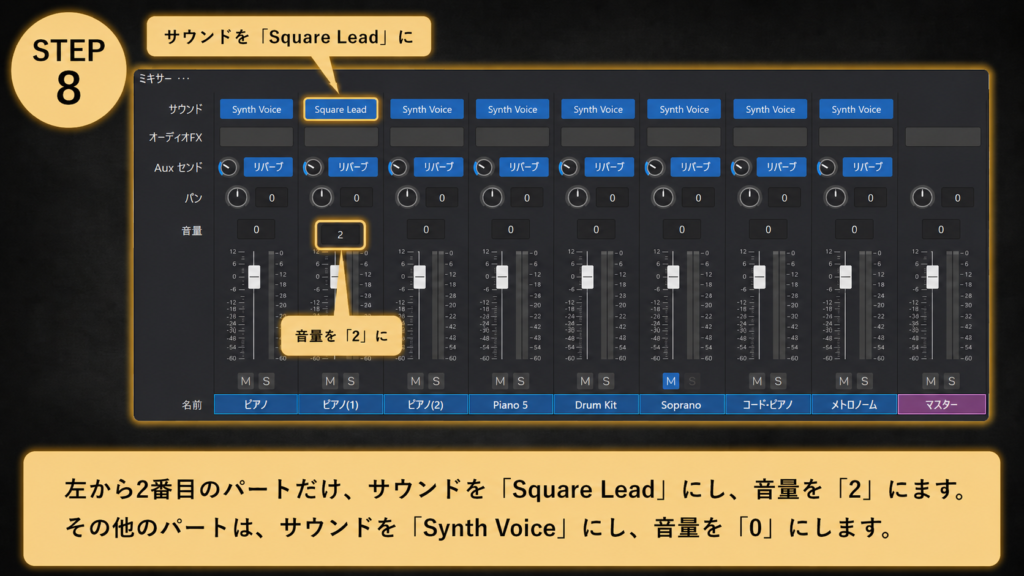
これだけで「自分のパートがしっかり聞こえて、他のパートも薄く流れる」練習音源になります。
個人的に一番おすすめの練習音源です☆
⑥ グループに楽譜と音源を共有するコツ
楽譜(PDF)と音源(MP3)ができたら、メンバーに配りましょう。
共有方法はいろいろありますが、おすすめは次の3つ👇
- Googleドライブ:フォルダごと共有できて、後から差し替えもラク
- LINEノート:少人数なら手軽。ただしファイルの保存期間に注意
- Dropbox:容量が多い場合や、長く保存したい場合に
💡PoNs流の整理
曲ごとにフォルダを作って、中に「総譜PDF / パート譜PDF / 全体MP3 / パート別MP3」を入れておくと、後から見返すときに迷子になりません!
😅 PoNsがやった失敗談
- ページ上半分に楽譜が集まってページ数が倍に:ページ設定を変えずに書き出したら楽譜がA4の上半分にしか収まらず、ページ数が倍以上になりました。ページ余白とスペーシングの設定は必ず確認しましょう。
- 英語の歌詞が小さすぎて読めないと言われた:デフォルト設定のままPDF化したら英語歌詞のフォントが小さすぎて「読めない」と言われました。歌詞のフォントサイズはデフォルトより少し大きめに設定するのがおすすめです。
- どのサイズが見やすいか最初わからなかった:A4・B4・A3どれで出力すれば見やすいのかわからず、何度も印刷し直しました。アカペラ楽譜はA4横向きかB4縦向きが使いやすいと感じています。
まとめ:「楽譜を作る人」から「楽譜と音源を配れる人」へ
今回は、MuseScore 4から楽譜と音源を書き出す方法を解説しました!
ここまでできるようになると、もう「アカペラ楽譜クリエーター」と名乗っていいレベルです🎉
楽譜だけじゃなく、パート別の練習音源まで配れる人って、グループの中でほんとに重宝されますよ〜!
『ライラック』を題材にしたシリーズは、これで一区切り!
次回は、また新しいテーマで記事を書いていく予定です。お楽しみに♪
それではまた次の記事で〜!
アカペラ楽譜クリエーターのPoNsでした☆
YouTube・X・楽譜販売・編曲依頼など、各種チャンネル&サービスも展開中!
気になる方はぜひフォロー・チェックお願いします♪

コメント