
「MuseScoreってどこからダウンロードするの?」「インストールって難しそう……」
そんな不安、この記事で全部解決します。PCが苦手でも10〜15分で起動できるところまで、画像つきで案内します!
実は僕も10年前、初めてMuseScoreをインストールしようとして「あれ、どのボタン押すの……?」と30分以上迷った経験があります(笑)。でもこの記事を読んでいる方には同じ思いをさせません!
アカペラ楽譜クリエーターのPoNsです。10年間・50曲以上のアレンジ経験をもとに、初心者でも迷わない手順を解説していきます。
💡 この記事はこんな人にオススメ
- MuseScoreを初めて使う人
- PC操作にちょっと苦手意識がある人
- 「ダウンロード」と「インストール」の違いがあいまいな人
- とにかくアカペラ楽譜を自分で作ってみたい人
⏱ 所要時間:約10〜15分
この記事でできること
この記事を読み終わるころには、以下の状態になっています👇
- ✅ MuseScoreの最新版(バージョン4)を公式サイトから安全にダウンロードできる
- ✅ Windows / Mac、それぞれの方法でインストールできる
- ✅ MuseScoreを起動して、最低限の初期設定が完了している
- ✅ 次回の「実際に楽譜を作ってみる」ステップに進める
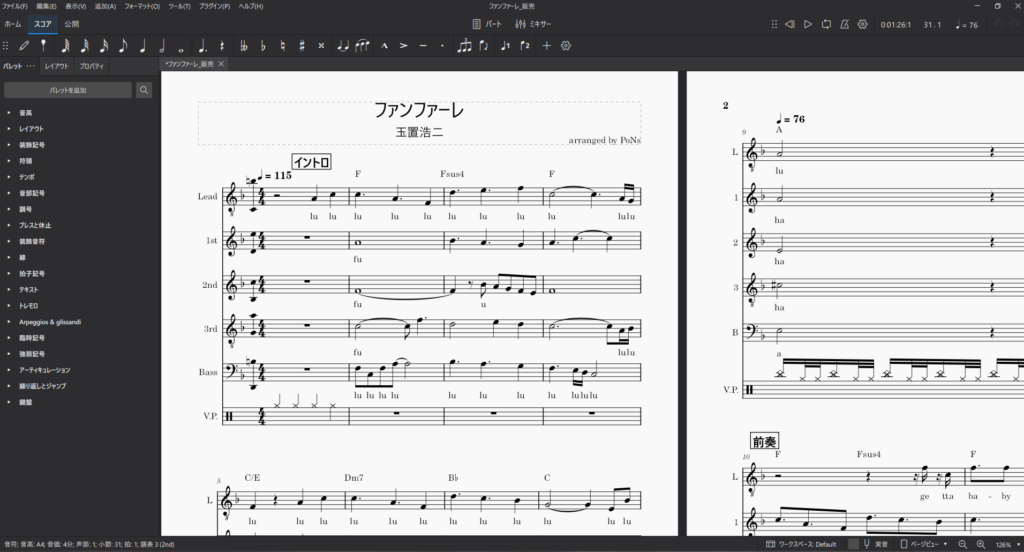
つまり、「アカペラ楽譜を作る準備が整った状態」になります!
ちなみにMuseScoreは完全無料で使えるソフトです。広告も出ないし、機能制限もなし。10年間色んな楽譜ソフトを使ってきた僕が、自信を持っておすすめできる神ソフトです👏
インストールする前に確認しよう
まずは焦らず、3つだけ確認しましょう。ここをスルーして進めると、途中で「あれ、止まった……?」ってなりがちなので地味に大事です。
① 自分のPCがWindowsかMacかを確認する
「いやそれくらいわかるわ!」って思った人、ごめんなさい(笑)。でも意外と「うちのPCどっちだっけ?」って人もいるので念のため。
▼ Windowsの確認方法
パソコン画面下の真ん中あたり、検索の横に下図の四角形4つがならんだ窓のアイコンがあります。
これがあればWindowsのパソコンです。(※Windows 11の場合)

▼ Macの確認方法
パソコン画面左上にリンゴのマークがあります。
これがあればMacのパソコンです。

② インターネットに繋がっているか確認する
ダウンロード自体に数百MBのデータを使うので、できればWi-Fi環境で進めるのがオススメです。スマホのテザリングだと通信量がエグいことになるかもです(笑)。
③ 他のアプリは閉じておく
インストール中にPCがちょっと重くなることがあります。作業中のWordやChromeのタブが多い人は、いったん保存して閉じておきましょう。
💡 ワンポイントメモ
「ダウンロード」=ファイルをPCに保存すること
「インストール」=そのファイルを使ってソフトを使えるようにすること
似てるようで別物なので、覚えておくと迷子になりにくいです!
【Windows】公式サイトへのアクセスからインストールまで
Windowsユーザーはこちら!STEP 1〜5の順番で進めていきましょう。
📌 Macをお使いの方は こちらへジャンプ ↓
💡 ワンポイントメモ
本記事では、以下のバージョンを用いたダウンロード → インストール方法での手順を紹介しております。手順に進む前に、本サイトに記載の更新日やパソコンのバージョンが古すぎないか、念のため確認をお願いします。
・パソコンバージョン(OS):Windows 11
・楽譜ソフトバージョン :MuseScore 4
▼ STEP 1:公式サイトにアクセスしてダウンロードする
- Chromeなどブラウザを開き、検索欄に「MuseScore 公式」と入力する
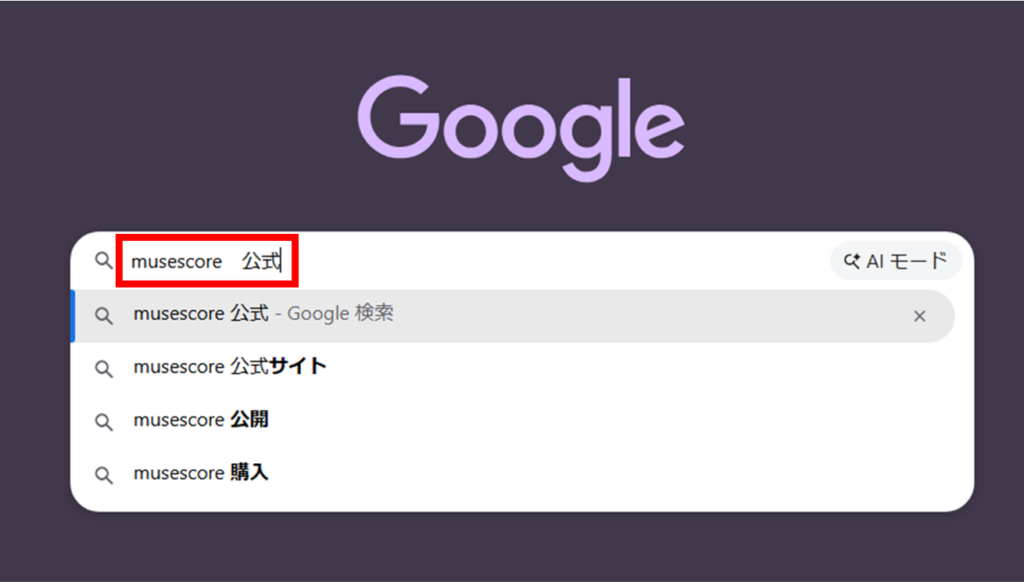
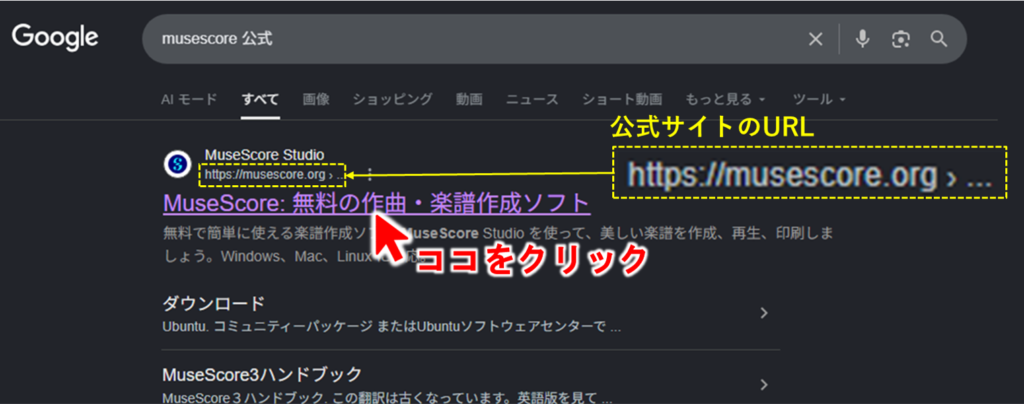
2. 検索結果の上に出てくる musescore.org をクリック(URLに必ず注意!)
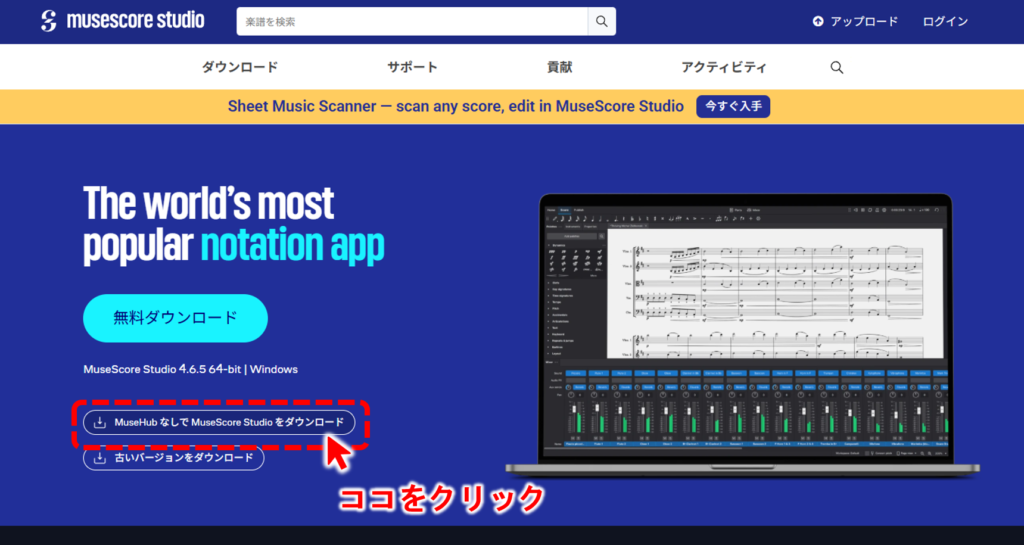
3. トップページの「MuseHubなしでMuseScore Studioをダウンロード」ボタンをクリック
※無料ダウンロードボタンを押すと、『MuseHub』というアプリもダウンロードしてしまいます。
これはアカペラに必要無いため、下図のボタンからダウンロードすることをおススメします!
4. サイト右上に出てくる、ダウンロードしたファイルの「フォルダマーク📂」をクリックする。
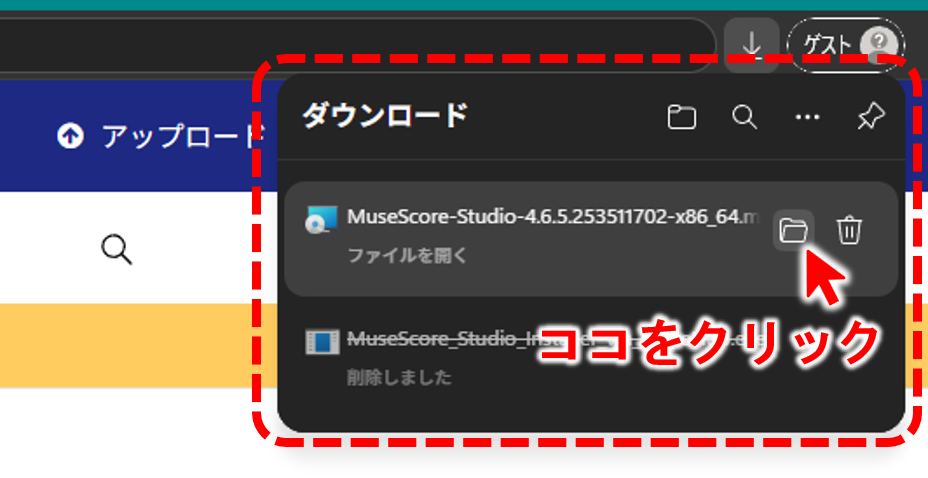
⚠️ 注意:必ず公式サイトから!
URLが musescore.org になっているか確認しましょう。.com や見慣れないドメインは偽サイトの可能性があります⚠️
ファイルサイズは200〜300MBほど。1〜3分かかります☕ ファイル名は MuseScore-Studio-4.x.x...exe のような形です。
▼ STEP 2:ダウンロードしたファイルを開く
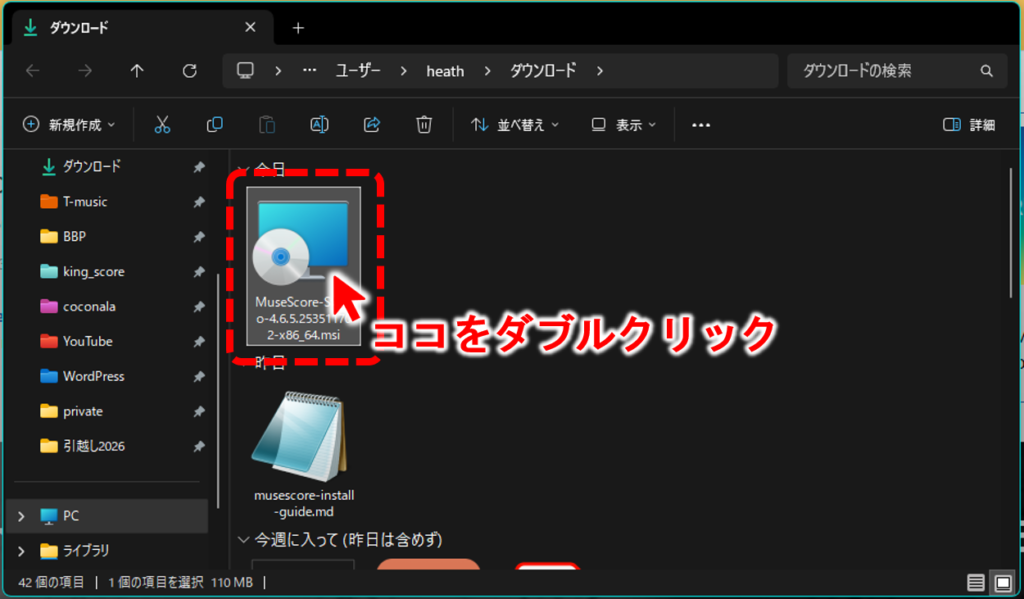
「ダウンロード」フォルダの .msi ファイルをダブルクリックして起動します。
▼ STEP 3:インストーラーを起動する
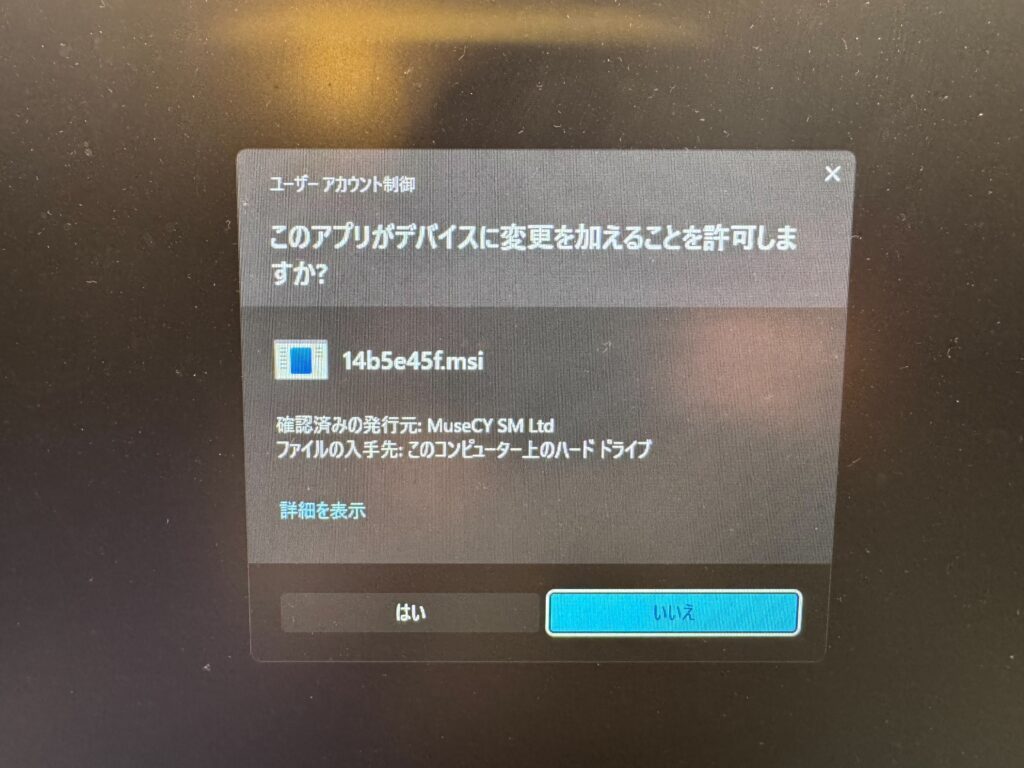
「このアプリがデバイスに変更を加えることを許可しますか?」という画面が出たら 「はい」 をクリック!(※出ない場合は、そのままSTEP 4へ進む)
💡 怖くないよ!
公式サイトからダウンロードしたMuseScoreなら全く問題ありません。「はい」で進めて大丈夫です。
▼ STEP 4:画面の案内に沿って進める
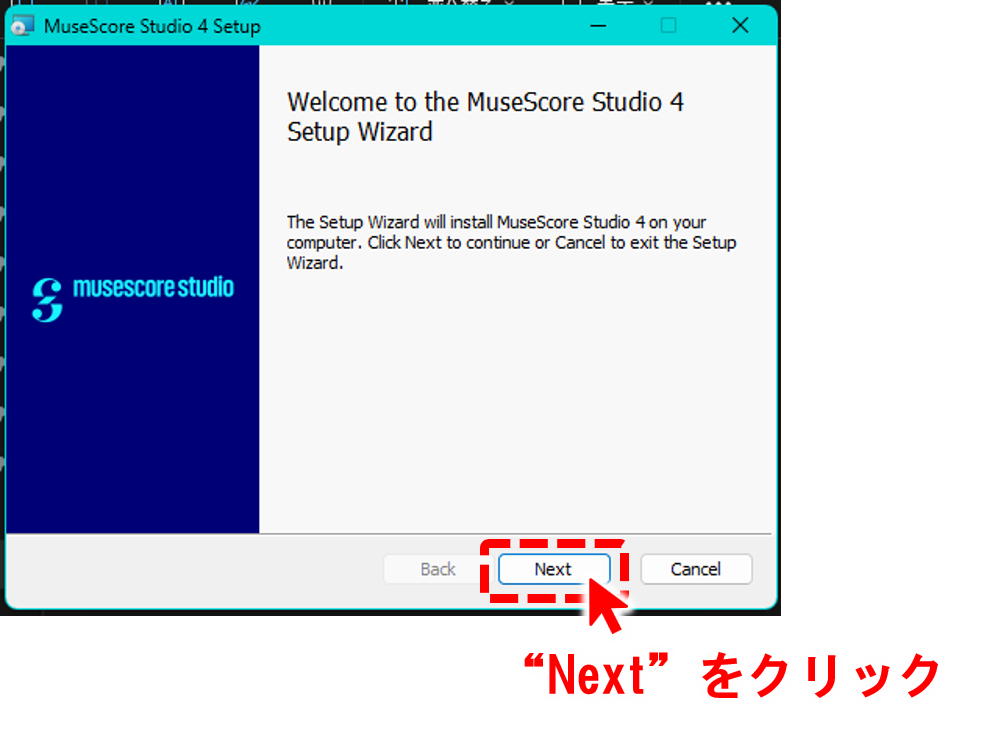
1. 下図の画面が出たら、「Next」をクリック
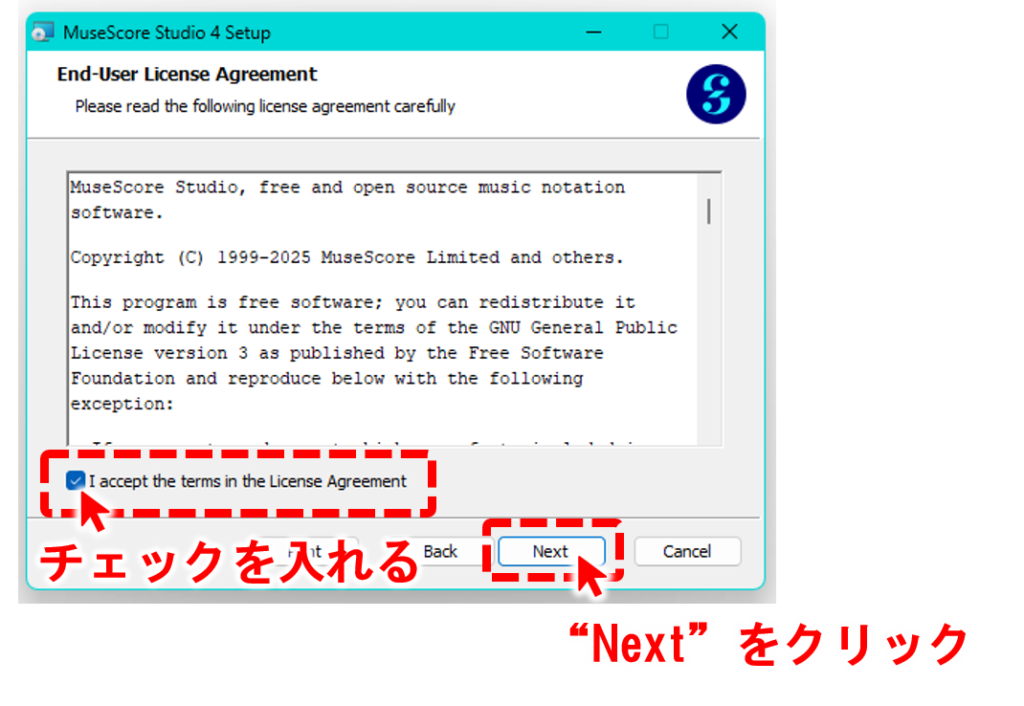
2. 次の画面で、利用規約への動画が記載されています。
①まずチェックボックスに☑を入れます。
②そのあと、右下の「Next」ボタンをクリックします。
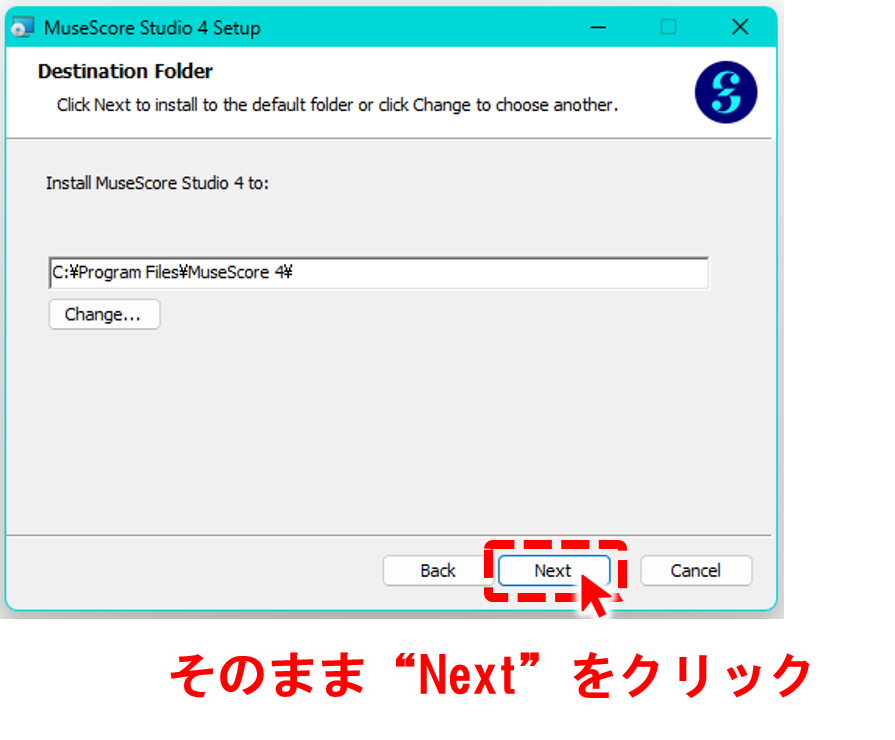
3. 次に、MuseScoreソフトをパソコンのどこに保存するかが聞かれます。
場所はどこでも問題ないので、わからない人はそのまま「Next」をクリックしてください。
(変に、ダウンロードやデスクトップに保存すると、間違って消してしまうこともあるので、
基本的には、表示されたそのままの場所にしてください)
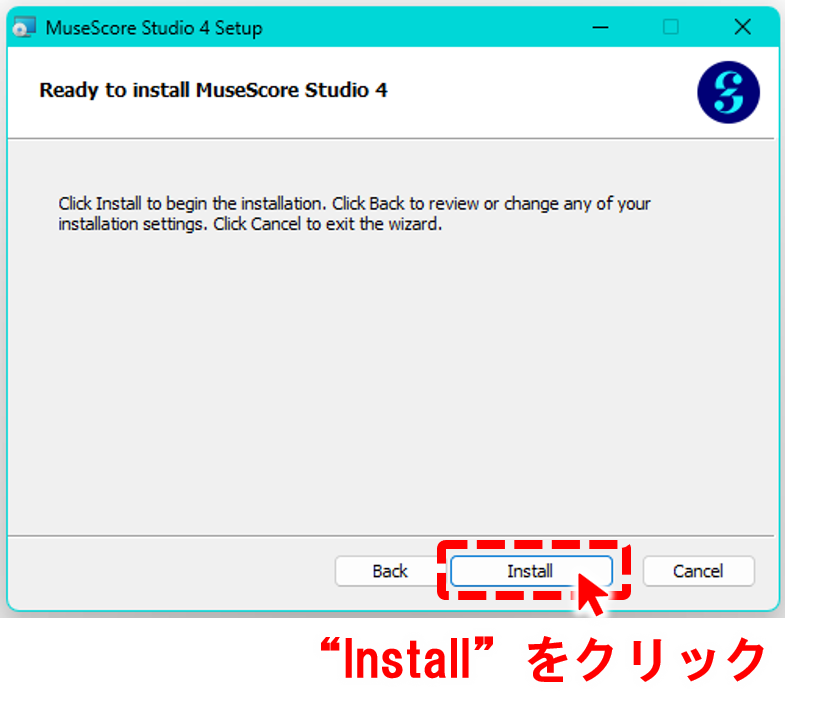
4. インストールするための設定ができたので、「Install」をクリックします。
▽下図の画面が出ると思いますが、
今回は公式のMuseScore4を入れるので、「はい」をクリックして問題ありません。
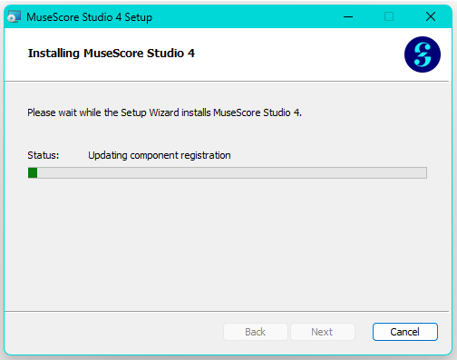
5. すると、インストールが徐々に始まります。
インストール完了後、画面が勝手に切り替わるので待ちます。
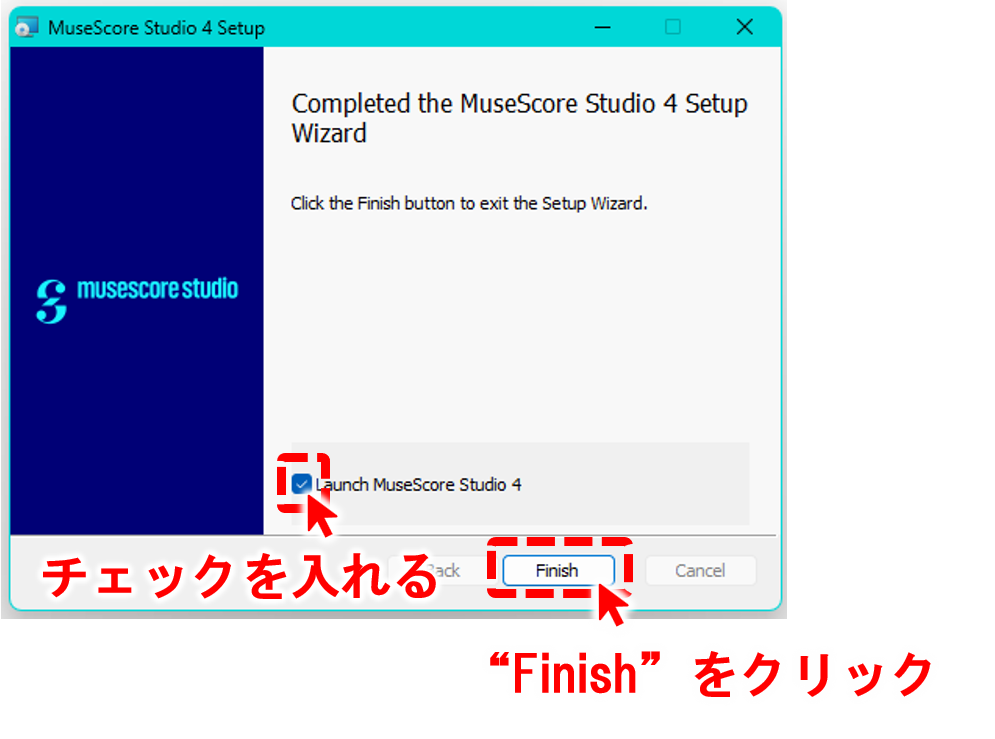
6. インストール完了後、下図の画面になります。
①チェックボックスに☑を入れる
②「Finish」をクリック
💡 基本はそのまま「Next」連打でOK!
英語表記でも変更不要です。インストール先を変えると「あれ、どこに入れたっけ?」となりがちなのでそのままで(笑)
▼ STEP 5:MuseScoreを起動する
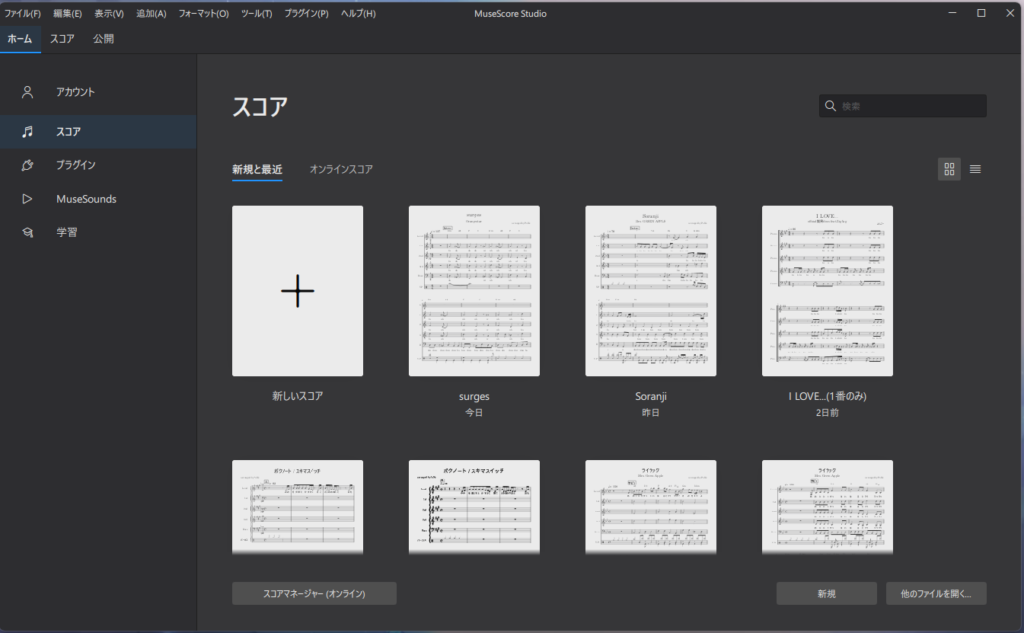
先ほどの手順でインストールが完了すると、下図の画面が勝手に開きます。
これでMuseScore4のインストールが完了です!!お疲れさまでしたヽ(^o^)丿
初回起動は30秒〜1分ほどかかります。慌てず待ちましょう。起動できたら → 初回設定の章へ
【Mac】公式サイトへのアクセスからインストールまで
Macユーザーはこちら!Macはdmgファイルという独特の形式なので、手順がWindowsと少し違います。
▼ STEP 1:公式サイトにアクセスしてダウンロードする
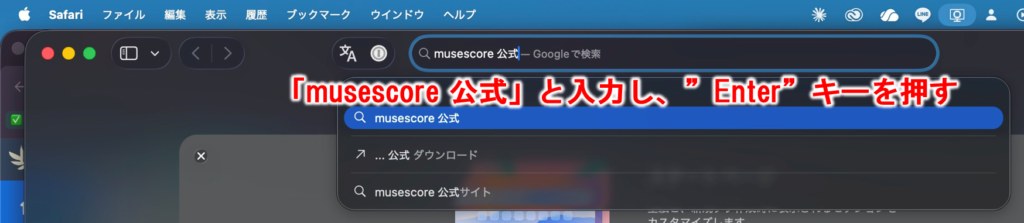
- SafariやChromeを開き、検索欄に「MuseScore 公式」と入力する
(下図は、Safariの画面)
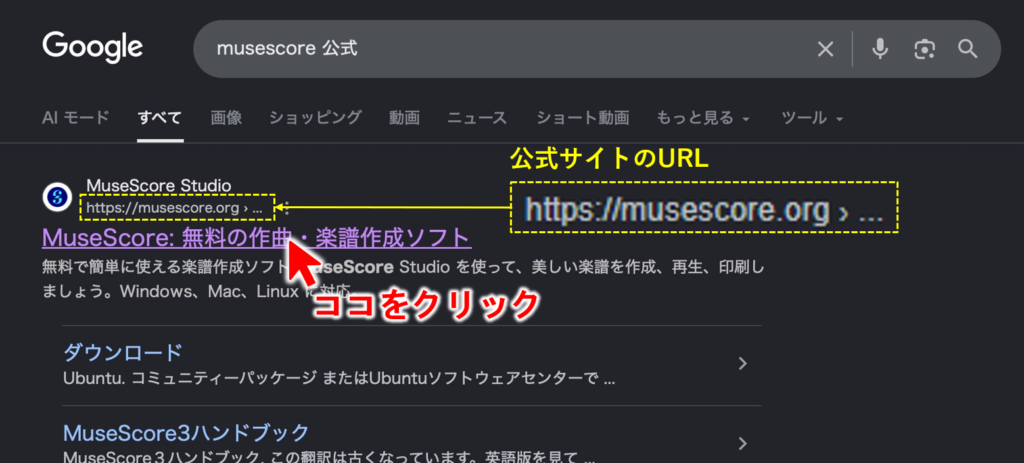
2. 検索結果の上に出てくる musescore.org をクリック(URLに必ず注意!)
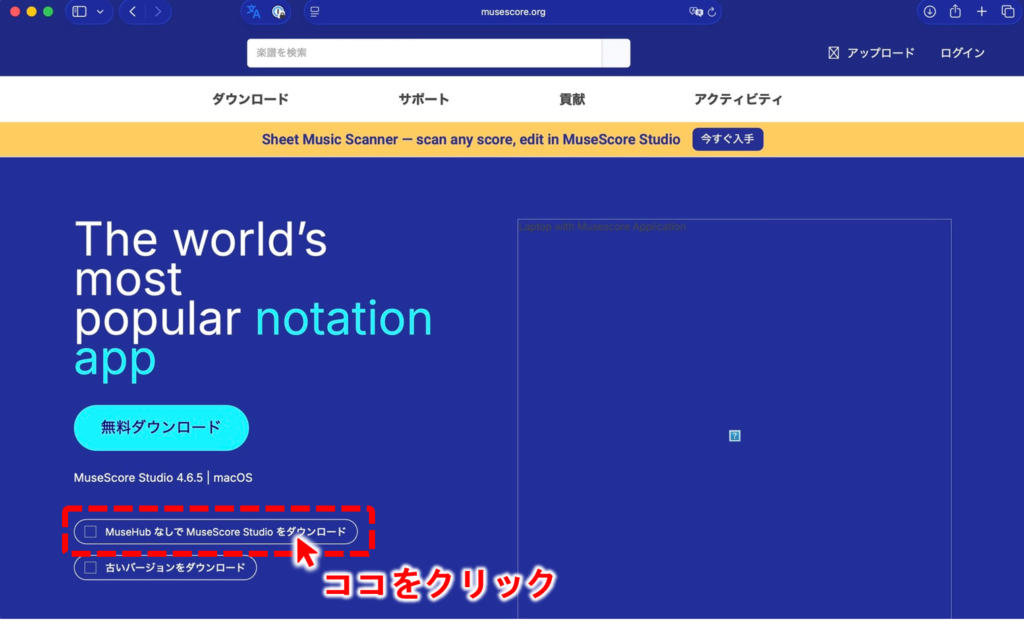
3. トップページの「MuseHubなしでMuseScore Studioをダウンロード」ボタンをクリック
※無料ダウンロードボタンを押すと、『MuseHub』というアプリもダウンロードしてしまいます。
これはアカペラに必要無いため、下図のボタンからダウンロードすることをおススメします!
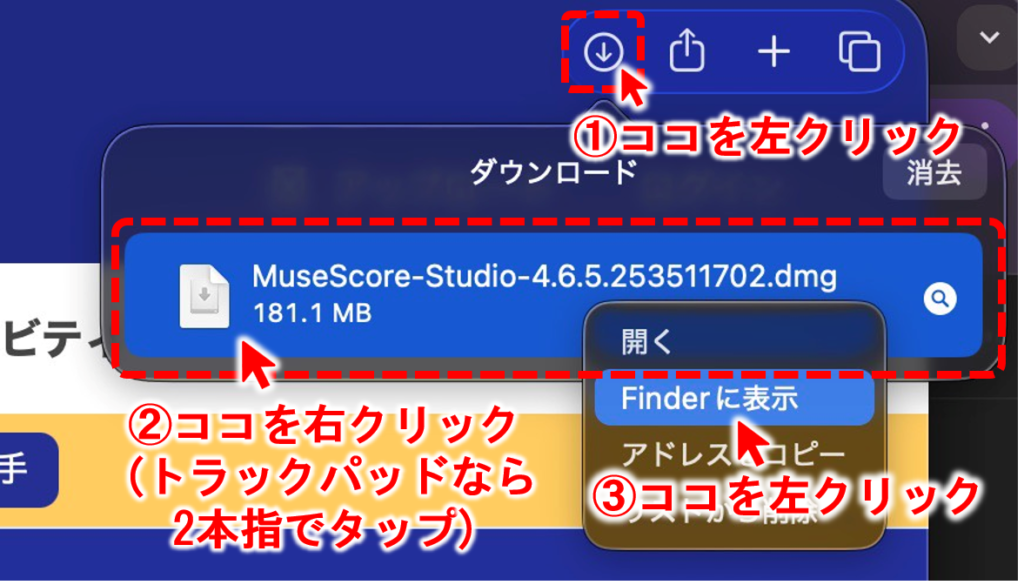
4. ダウンロードファイルを開く
①ブラウザの右上の↓マークを左クリック
②表示されたファイル(末尾が.dmg)を右クリック
(マウスじゃない人は2本指で同時にタップ)
③「Finderに表示」をクリック
⚠️ 注意:必ず公式サイトから!
URLが musescore.org になっているか確認しましょう。.com や見慣れないドメインは要注意⚠️
ファイルサイズは200〜300MBほど。ファイル名は MuseScore-Studio-4.x.x...dmg のような形です☕
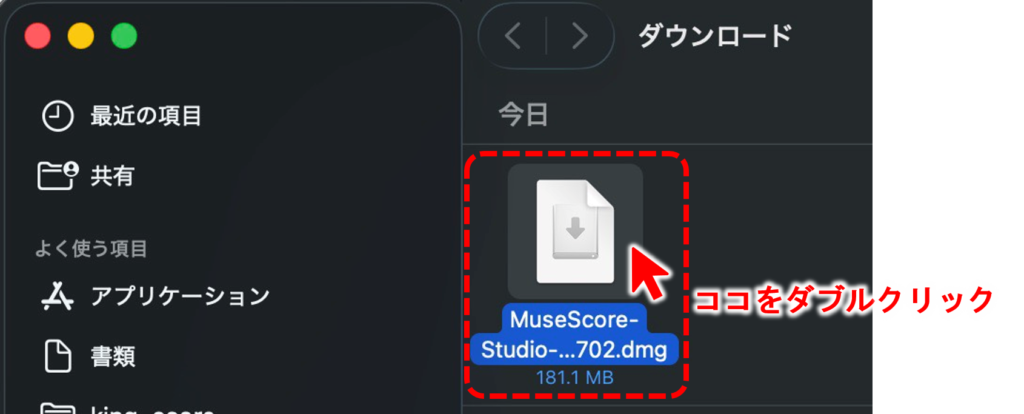
▼ STEP 2:dmgファイルを開く
Finder →「ダウンロード」フォルダを開いて .dmg ファイルをダブルクリック。
▼ STEP 3:アプリケーションフォルダにドラッグする
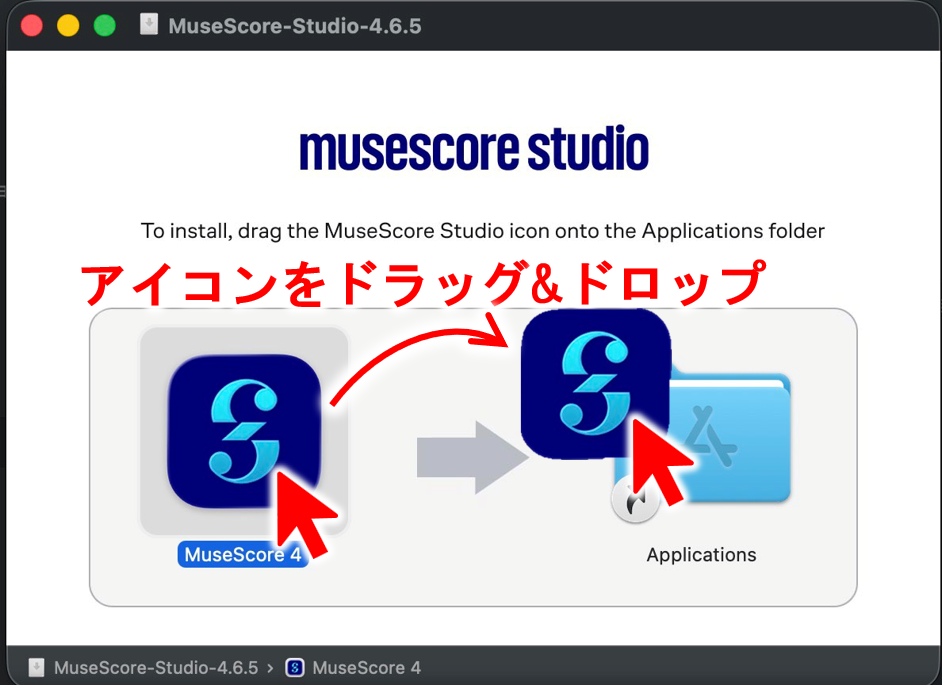
⭐ここが一番重要なポイント!dmgを開くとMuseScore 4のアイコンとApplicationsフォルダが矢印つきで表示されます👇
MuseScore 4のアイコンをApplicationsフォルダにドラッグ&ドロップしてください!
⚠️ Macユーザーが一番つまずくポイント!
「dmgを開いた=インストール完了」は勘違い!必ずApplicationsフォルダへドラッグしてください。コピーが終わったらdmgウィンドウは閉じてOKです。
▼ STEP 4:アプリケーションフォルダから起動する
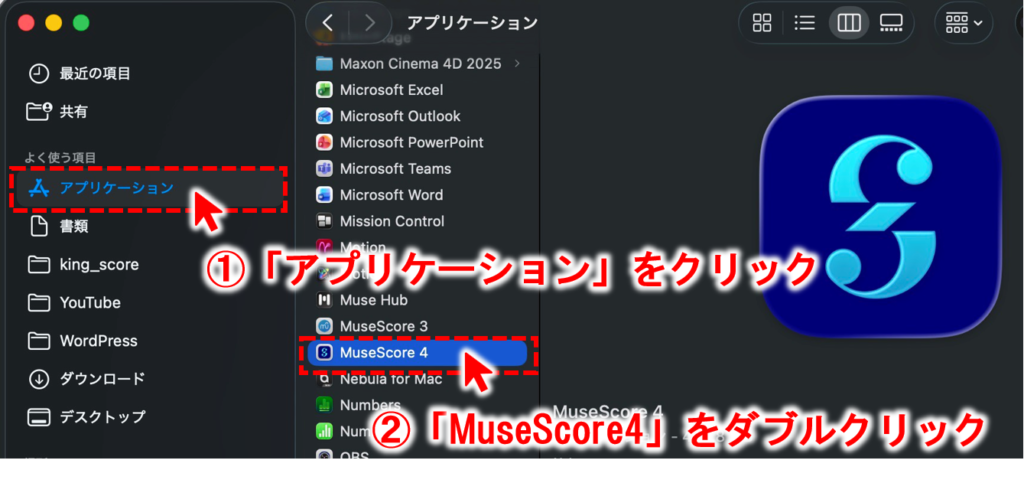
①Finder → 左サイドバーの「アプリケーション」をクリック
②「MuseScore 4」をダブルクリック
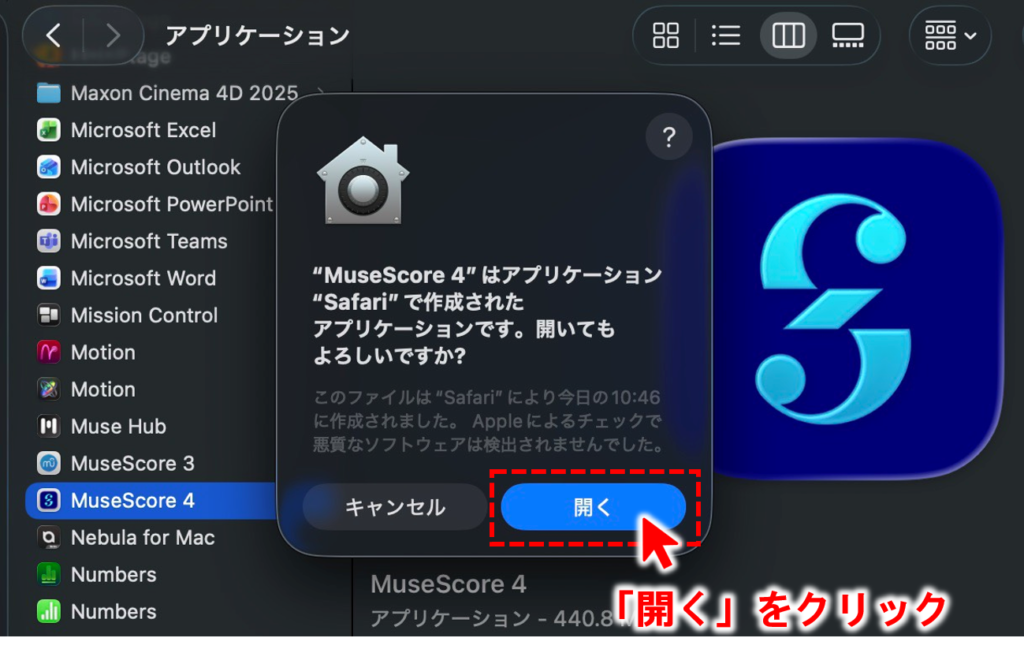
「インターネットからダウンロードされたアプリケーションです。開いてもよろしいですか?」と出たら 「開く」 をクリック!公式からのダウンロードなので安心して進めてOKです。
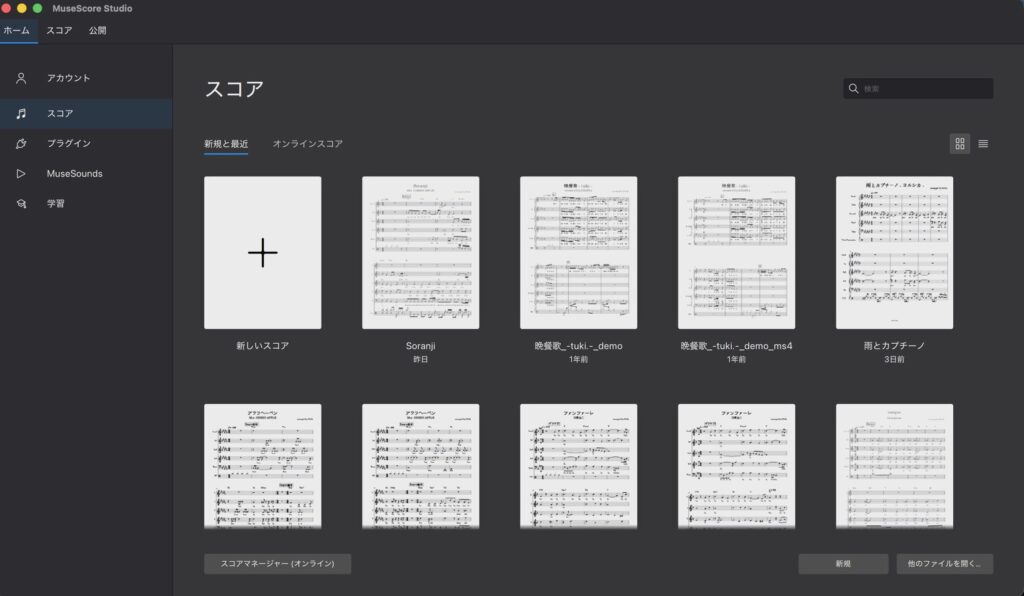
▼ STEP 5:MuseScore 4の画面が出たらインストール完了です!
下図の画面が表示されたらMuseScoreが正しく起動されています。
これでMuseScore4のインストールが完了です!!お疲れさまでしたヽ(^o^)丿
→ Macはここまで!起動できたら → 初回設定の章へ
🎉 お疲れさまでした! MuseScoreが起動できれば、もうインストールは完了です。Windows・Macどちらも、最後のひと手間まできっちり終わらせましょう!
初回起動でやっておきたい初期設定
ここからはWindows / Mac共通です!
MuseScore 4を起動できたら、最低限これだけ確認しておきましょう。
表示言語を日本語にする
初回起動時、既に日本語になっていると思いますが、もし英語表記なら変更しちゃいましょう。
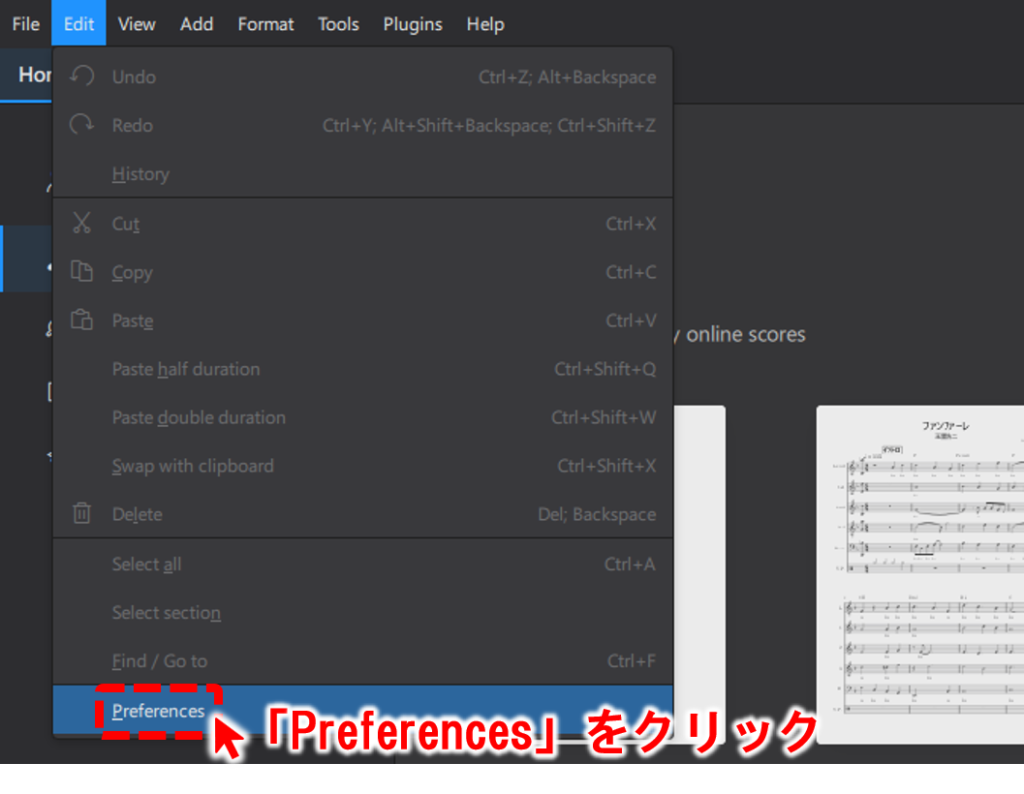
1. メニューバーの「Edit」→「Preferences」の順にクリック
(Macは「MuseScore 4」→「環境設定」)
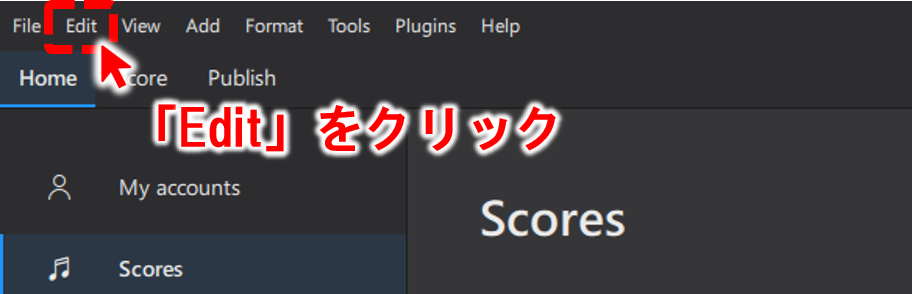
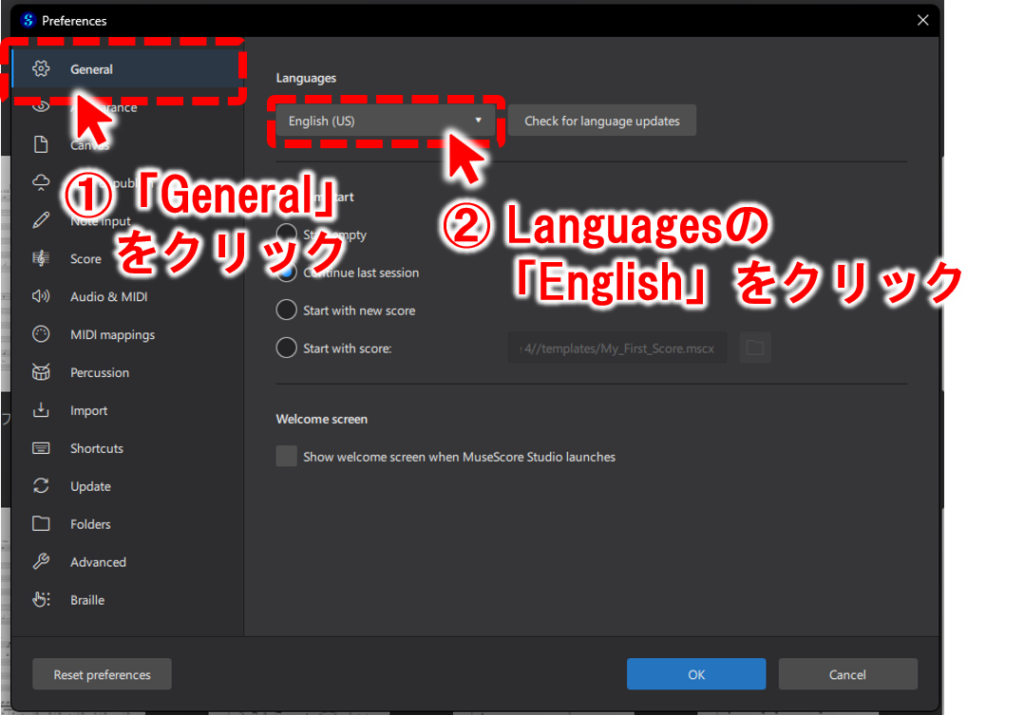
2. ①「General」タブ → ② Language で「English」と書いてある部分をクリック
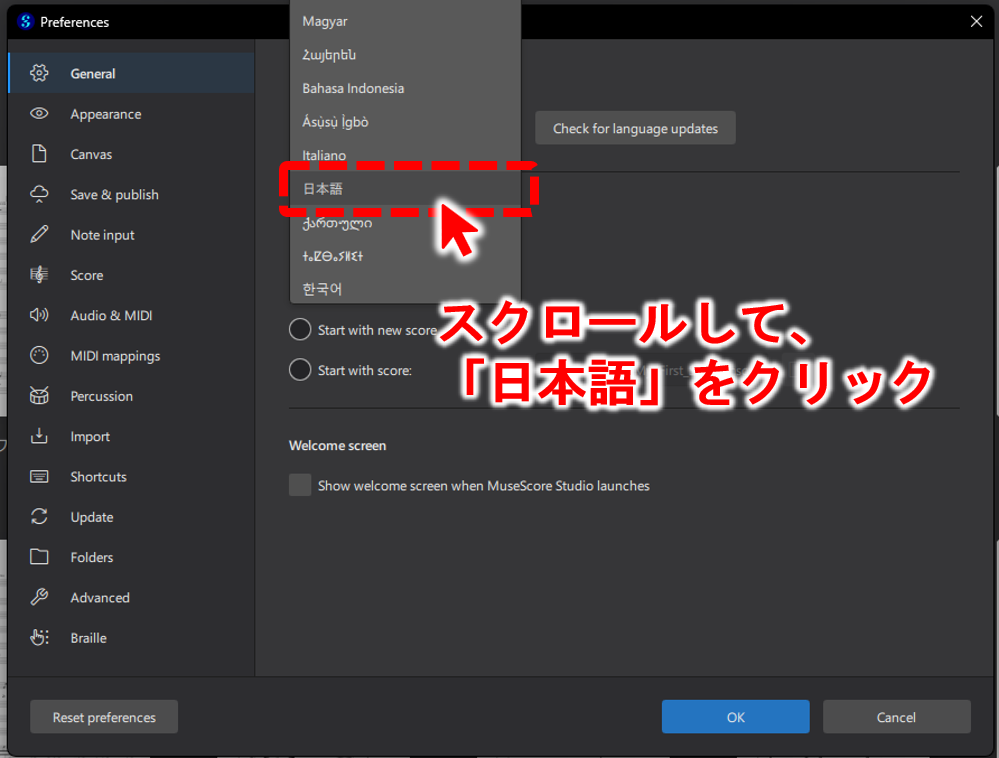
3. スクロールして、「日本語」をクリックする。
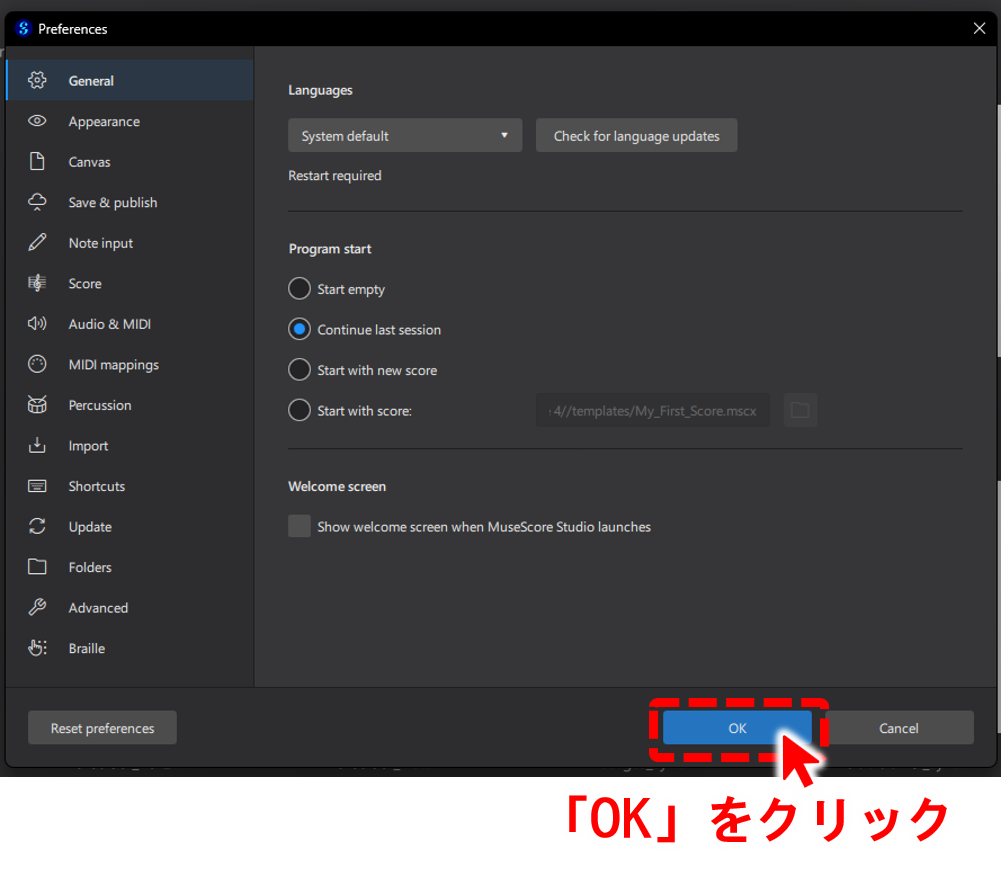
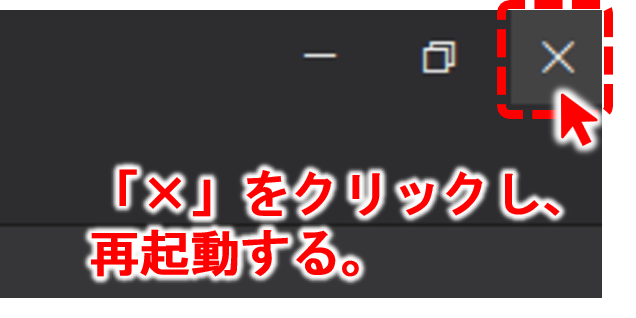
4. 「OK」をクリックし、右上の「×」をクリックする。
その後、MuseScore 4を再起動すれば、日本語表示に切り替わります<完了!!>
楽譜の保存先フォルダを決める
初心者の人ほど「あれ、保存したファイルどこ行った!?」ってなりがちです。最初に保存場所を決めておくと安心ですよ〜。
おすすめ:「書類」フォルダの中に「MuseScore楽譜」みたいな専用フォルダを作っておく
デスクトップに保存するのは個人的に非推奨。デスクトップが楽譜ファイルだらけになってカオスになります(笑)。
うまくいかないときの対処法
「あれ、なんかうまくいかない……」ってときのよくある質問をまとめました!
Q1. ダウンロードしたファイルが見つかりません
→ ブラウザの「ダウンロード履歴」(ChromeならCtrl+J / Macは⌘+Shift+J)を開くと、保存場所がわかります。だいたいは「ダウンロード」フォルダにあります。
Q2. インストールが途中で止まりました
→ いったんインストーラーを閉じて、以下を試してみてください👇
- 他のアプリを全部閉じる
- PCを再起動してから再実行
- セキュリティソフトを一時的にOFFにする(終わったら戻すの忘れずに!)
Q3. 起動できません
▼ Windowsの場合
- インストーラーを「右クリック → 管理者として実行」で再インストールしてみる
- セキュリティ警告(SmartScreen)が出てたら「詳細情報 → 実行」で進める
▼ Macの場合
- 「開発元を確認できません」と出たら、Finderでアプリを 右クリック → 開く を試す
- それでもダメなら、システム環境設定 → セキュリティとプライバシーで許可
Q4. 画面が記事の画像とちょっと違います
→ MuseScoreはバージョンアップで画面デザインが変わることがあります。ボタンの名前や場所が近ければ、たぶんそれです!あまり気にせず進めて大丈夫👌
Q5. 日本語になっていません
→ 上の「① 表示言語を日本語にする」の手順でPreferencesから変更できます。
Q6. 音が出ません
→ 順番にチェックしてみてください👇
- PC本体の音量がミュートになっていないか
- イヤホンを挿し直す(差し込みが甘いことがある)
- MuseScoreの「環境設定」→「I/O」で出力先デバイスを確認
Q7. 手順通りやってもうまくいかない。変な画面が出る。
→ Windowsのバージョンが古い可能性があります。
まず、Windowsの設定画面を開いて、アップデートが溜まっていないか?
最新になっているか確認してください。
★確認手順は以下です。
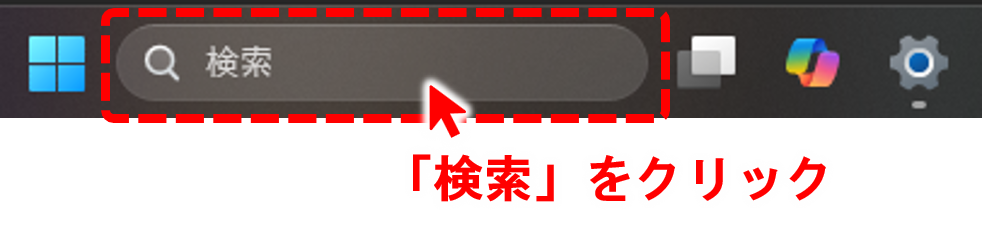
1. 画面下の真ん中あたりにある「検索」をクリック
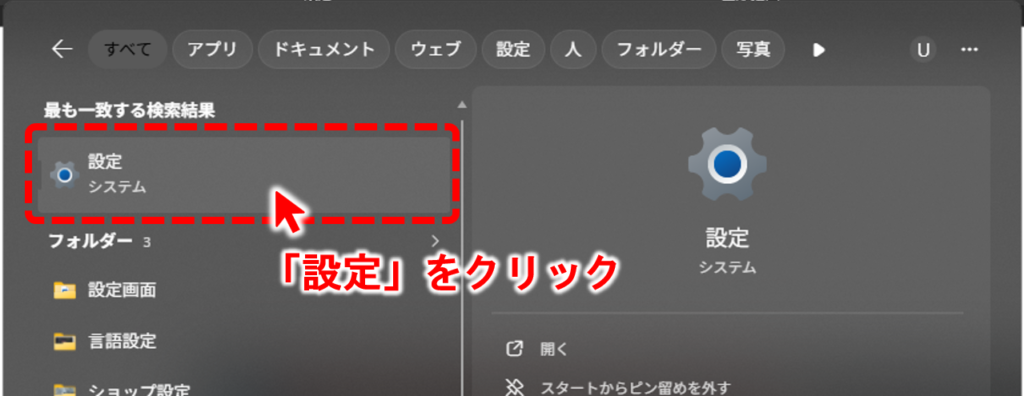
2. 表示された中で、「設定」をクリック
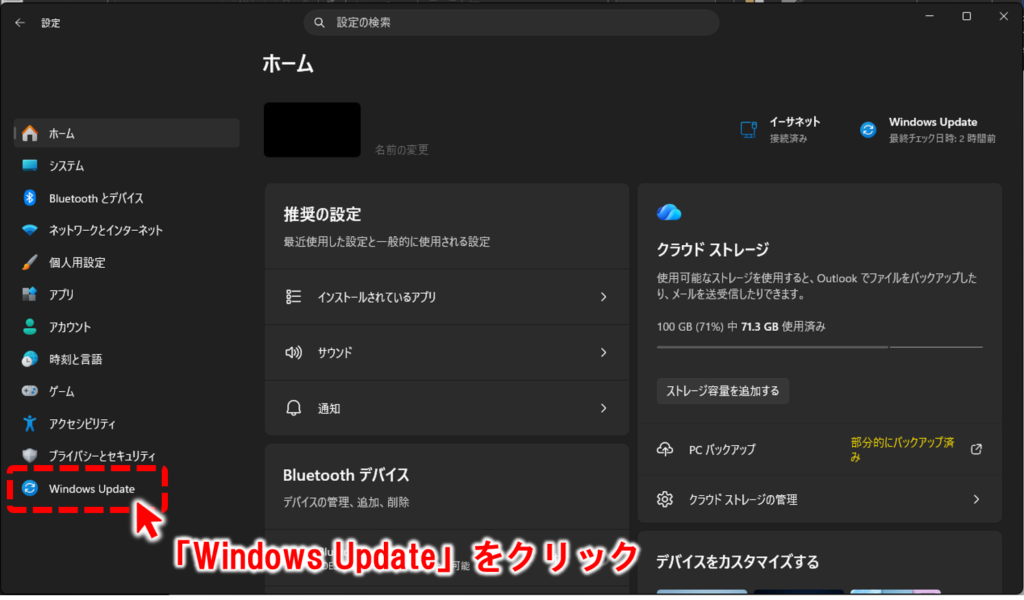
3. Windows設定画面で、「Windows Update」をクリック
4. 更新状況が最新かどうかを確認する
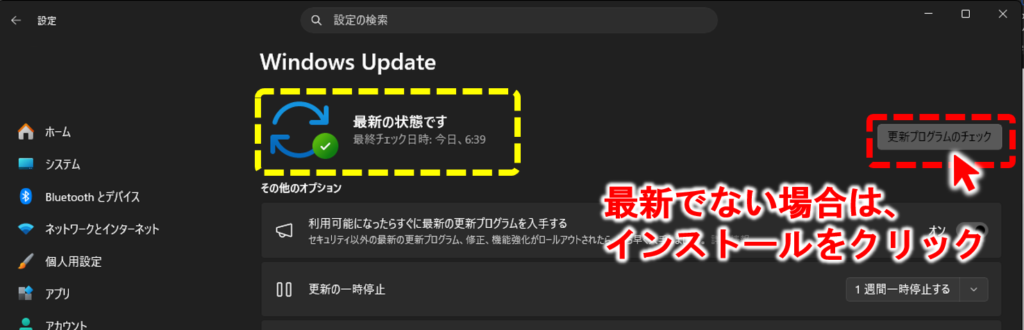
下図の黄色枠に、Windowsが最新かどうかのステータスが表示されます。
『最終チェック日時』が最新の状態かどうか(少なくとも1日以内)を確認してください。
※最新でない場合は、下図右にある赤枠のボタンを押すと更新が始まります。
更新が終わり、パソコンを再起動してから、
もう一度MuseScoreのダウンロードからやり直してみてください。
Q8. 何をやってもよくわからい。お手上げ(´;ω;`)
MuseScoreのダウンロード → インストールがうまくいかない場合や、その他の質問などは、
本サイトの最下部にあるコメント欄か、PoNsのXアカウントまでお気軽にご質問ください!!!!!
まとめ|ここまでできれば導入完了!
お疲れさまでした〜!長い道のりだったかもですが、ここまで来ればもう大丈夫👏
全部にチェックがついたら、アカペラ楽譜を作る準備は完璧です!🎉
僕も10年前、初めてMuseScoreを開いた瞬間「うわ、なんか難しそう……」ってビビった記憶があります(笑)。でも触ってるうちに自然と慣れるので、まずは触ってみることが大事ですよ〜。
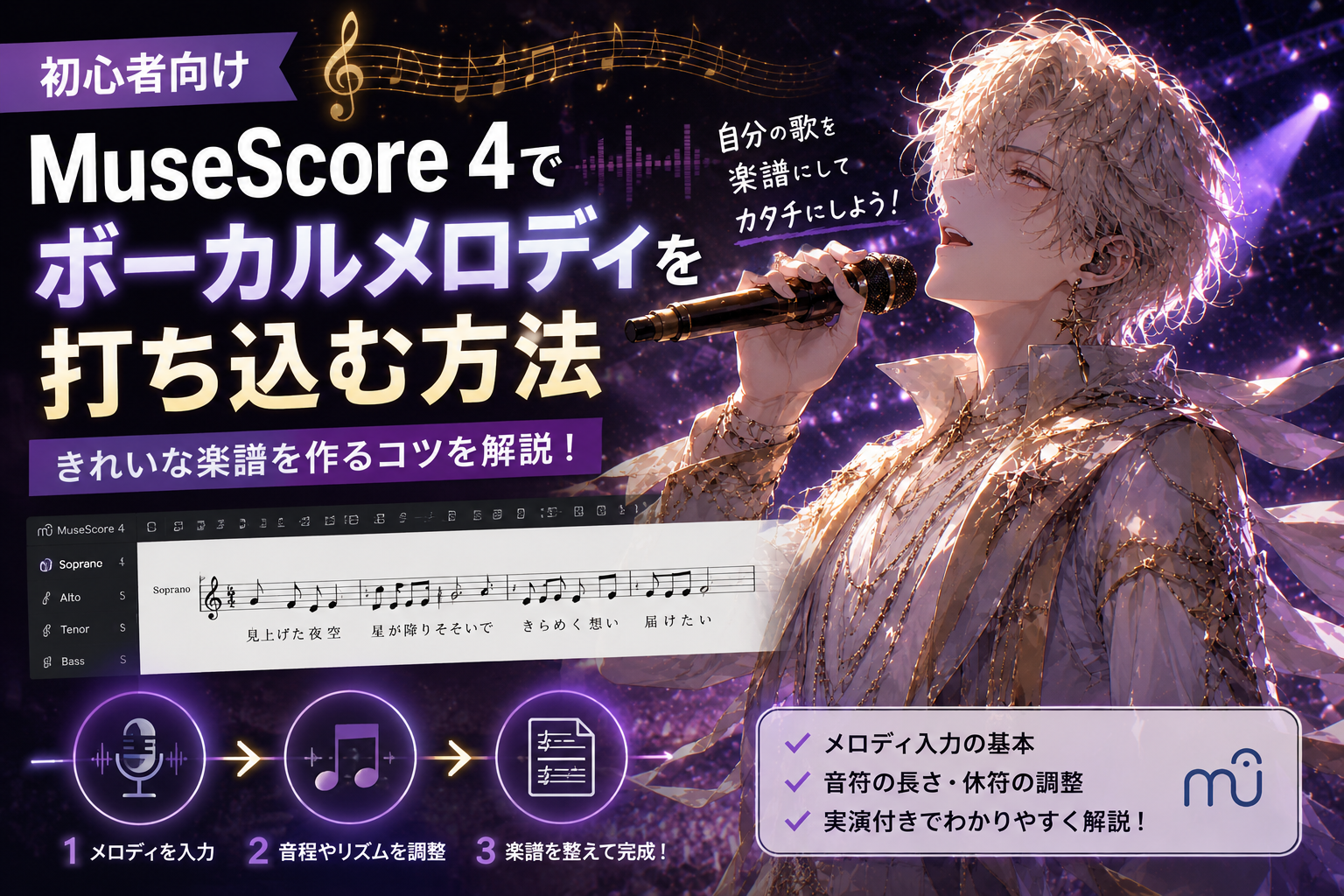
次回はいよいよ、実際にメロディ(メインで歌う声)を打ち込む方法を解説していきます!「楽譜が読めない」って人でも大丈夫な方法で進めるので、安心して読みに来てくださいね♪
▶︎ 次の記事:MuseScore 4でボーカルを打ち込む方法|初心者向けに画像付きで解説
📚 MuseScore4でアカペラ楽譜を作るシリーズ
- MuseScore 4のインストール方法(この記事)
- ボーカル(メロディ)を打ち込む方法
- コードを調べて打ち込む方法
- ベースを打ち込む方法
- コーラスアレンジの方法
- ボイパ(ビートボックス)を打ち込む方法
- PDF・MP3・MIDIで書き出す方法
💬 インストールできた!の報告お待ちしています🎤
「できました!」「ここでつまずきました」「こんな画面が出ました」など、コメント欄でぜひ教えてください!同じ悩みを持つ方の参考になります。PoNsが全部読みます👋
YouTube・X・楽譜販売・編曲依頼など、各種チャンネル&サービスも展開中!
気になる方はぜひフォロー・チェックお願いします♪

コメント