📚 連載:MuseScore 4でアカペラ楽譜を作る | MuseScoreのインストールがまだの方 ▶ 前回:メロディを打ち込む方法
この記事でできること
この記事を読み終わるころには、以下の状態になっています👇
- ✅ Uフレットで課題曲のコードを正しく調べられる
- ✅ MuseScore 4にコードネームを打ち込める(Ctrl+Kショートカット使用)
- ✅ コードの再生音をミュートする設定ができる
- ✅ コードの構成音を調べる方法(PC・スマホ両方)がわかる
- ✅ 構成音をもとに、3パートのコーラスに音を入力できる
- ✅ 男女の音域を意識した音作りができるようになる
STEP 1:Uフレットでコードを調べよう
Uフレットってなに?
「Uフレット(U-FRET)」は、無料でJ-POPなどのコード譜が見られる超定番サイトです。
15万曲以上が掲載されていて、たいていのヒット曲は載ってます👏
▶︎ Uフレット公式サイト:https://www.ufret.jp/
僕も10年間、ずーっとお世話になってます。本当にありがたいサイト🙏
課題曲『ライラック』を検索してみよう
- Uフレット(https://www.ufret.jp/)にアクセス
- 検索欄に「ライラック」または「Mrs. GREEN APPLE」と入力
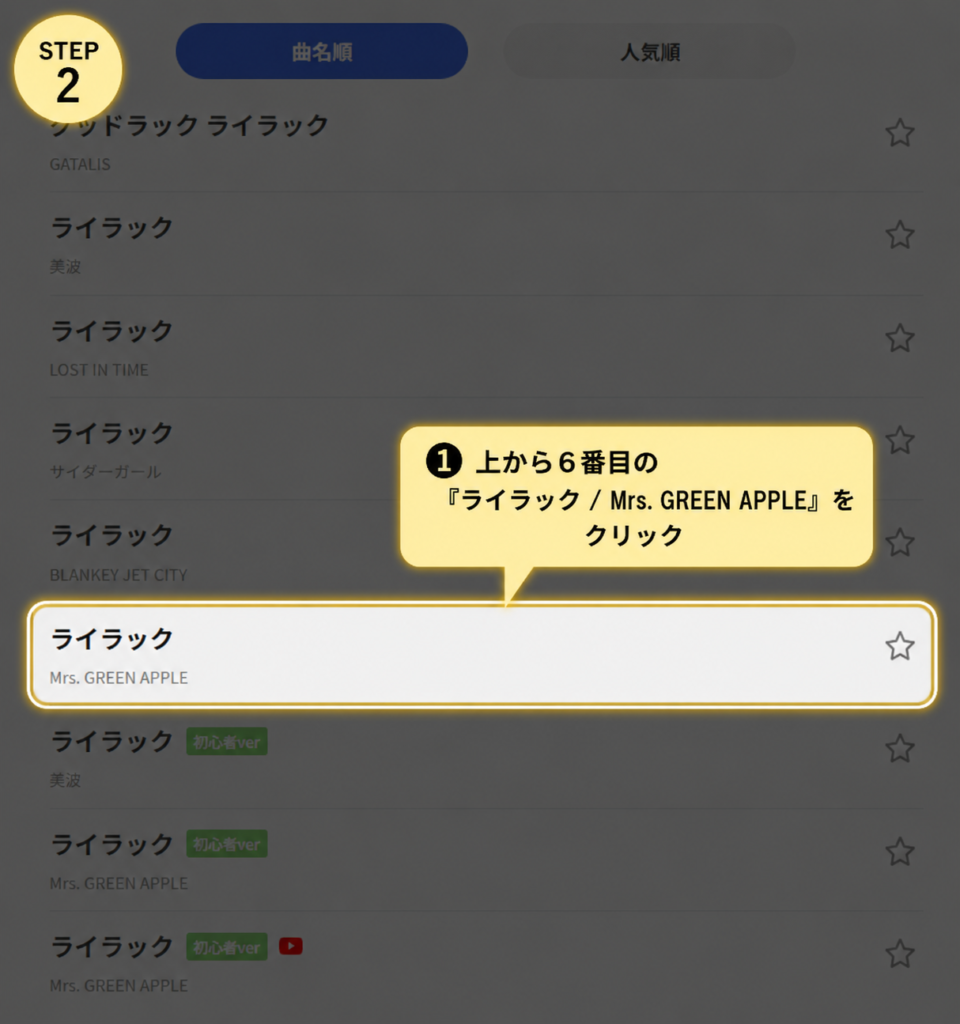
- 検索結果から「ライラック / Mrs. GREEN APPLE」をクリック
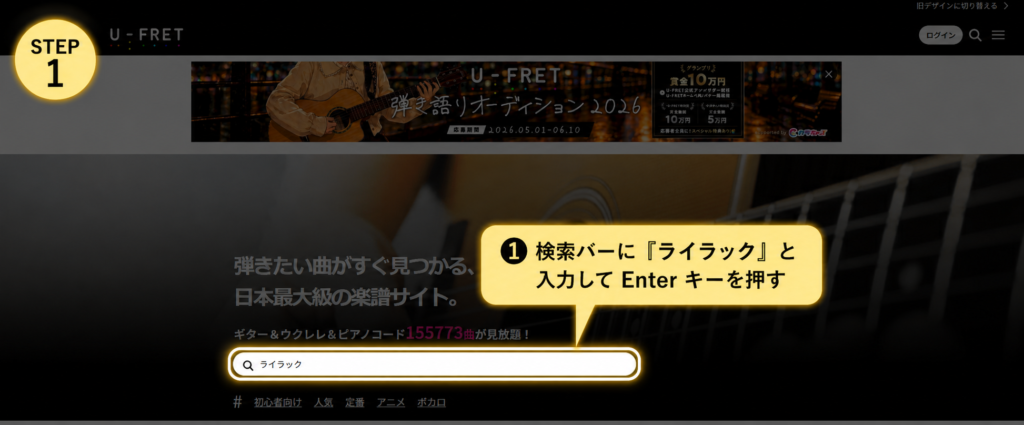
いくつか候補が出てきますが、
今回は上から6番目の「ライラック / Mrs. GREEN APPLE」をクリックします。
この画面👇になればOKです。
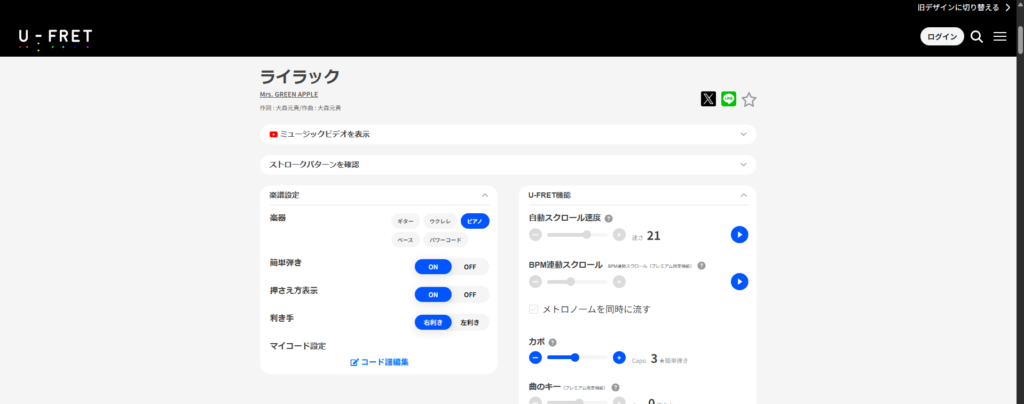
出典:U-フレット
Uフレットの「設定」を理解しよう ⚠️ ここ重要!
ここがアカペラ楽譜づくりで 一番ハマりやすい落とし穴 です!
Uフレットには、ぱっと見シンプルですが、実は 3つの大事な設定 があります👇
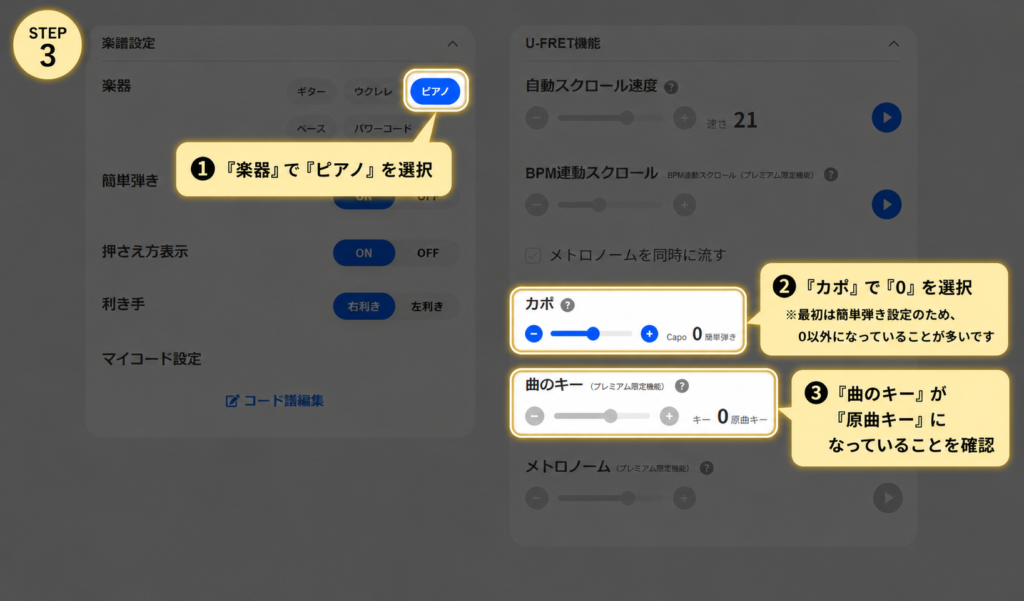
① キー(Key)の設定
カラオケで「原曲キー」「±0」「+1」「-1」みたいな表記、見覚えありますか?
- 「±0(原曲キー)」 = 原曲そのままのキー
- 「+1」 = 原曲より半音高いキー
- 「-1」 = 原曲より半音低いキー
⚠️ アカペラ楽譜づくりでは、必ず「±0(原曲キー)」に設定!
これを間違えると、原曲と全然違うコードを打ち込むことになってしまいます💦
💡 Uフレットでは、キー変更が有料プランになっている
この記事では原曲で案内してますが、例えば女性曲を男性キーにしたい場合などは、
Uフレットの有料プランでないとコードを確認できないのでご注意ください(´_ゝ`)
② カポ(Capo)の設定
「カポタスト」って単語、ギター弾いたことない人にはピンとこないですよね。
カポタストはギターのフレットに装着する道具で、キーを簡単に変えるためのものです。 アカペラ楽譜には全く関係ないので、ここは「Capo 0」(=カポなし)に設定してください!
💡 ワンポイントメモ:なんで「Capo 3」とかになってるの?
ギター弾き語りをする人向けに「ここにカポつけたら簡単に弾けるよ〜」っていう便利機能なんです。でも僕らはアカペラを作りたいだけなので、原曲のコードがほしい。だから「Capo 0」一択です!
③ 楽器の設定
Uフレットでは、コード譜の表示形式を 「ギター / ウクレレ / ピアノ」 から選べます。
アカペラ楽譜づくりにオススメは… ピアノ表示! 🎹
理由は簡単で、ピアノ表示の方が コードの構成音が直感的にわかりやすい からです。あとで構成音を調べるときにも便利ですよ〜。
😅 PoNsがやった失敗談
- コードの知識ゼロで何を入れればいいかわからなかった:「Cm」と書いてあっても、MuseScoreにどの音を入力すればいいのかまったく理解できませんでした。コードの基礎を少し学んでから一気に理解できました。
- Uフレット通りに入れたら不協和音に:ギターコードをそのままコーラスに当てはめたら、ボーカルのメロディと音がぶつかって変な響きになりました。コーラスのコードはメロディの音を意識してボイシングを調整する必要があります。
- シラブルを何にするか迷いすぎた:コーラスのシラブルを「uh」にするか「ah」にするか「lu」にするか…迷いすぎて時間を大量に消費しました。曲のジャンルや雰囲気に合わせてざっくり決めてしまうのがコツです。
✅ Uフレット設定まとめ(アカペラ楽譜用)
| 設定項目 | 推奨設定 |
|---|---|
| キー | ±0(原曲キー) |
| カポ | Capo 0(カポなし) |
| 楽器 | ピアノ |
この3つを整えたら、コード調べの準備は完了です!
💡 PoNsの小話:『ライラック』はB♭メジャーの曲
ちなみに『ライラック』の原曲キーは「B♭メジャー(変ロ長調)」で、
サビでは「B♭、E♭、F、Gm…」みたいなコードが出てきます。
Uフレットの表示と一致してるかチェックしてみてください👀
STEP 2:サビ部分のコードをMuseScoreに打ち込もう
ここからは、いよいよMuseScoreでのコード打ち込み作業です!
コードを打ち込む準備
前回作った「ライラック 1番サビのボーカルメロディ」MuseScoreファイルを開きます
コードネームを入力する魔法のショートカット:Ctrl+K(Mac:⌘+K)
まずは、Uフレットで1番サビ部分のコードを見てみましょう!
歌詞の上に、アルファベットと和音の音符が並んでいると思います。
これが、ライラックのサビ部分のコード進行になります。
※著作権で、Uフレットのコード画面を載せることができないため、テキストのみで説明します。
では、MuseScoreでコード記号を打ち込んでいきましょう!
① 2小節目の最初の音符を選択する
② キーボードで「ctrl」+「K」を押す (Mac:⌘+K)
③ 表示されたテキストバーで、Uフレットに記載されているコードを入れ、「Enter」キーを押す
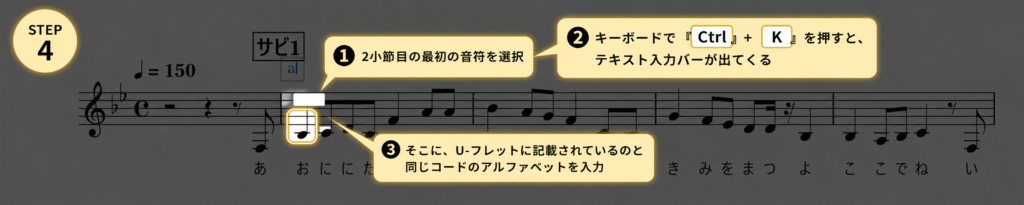
ここに、Uフレットで調べたコードを 半角英数字 で入力していきます。
例えばサビ最初のコードが「B♭」なら、 半角で「Bb」と入力(フラットは小文字のbでOK!)。
- メジャー:「C」「Bb」「F」など、そのまま
- マイナー:「Cm」「Gm」など、後ろに小文字のm
- セブンス:「C7」「G7」など、後ろに数字
- ディミニッシュ:「Cdim」または「Co」(オー)
入力したら スペースキー で次の音符にカーソルが移動します。連続でどんどん入力できますよ〜!
💡 効率アップのコツ
最初は1コードずつ確認しながら入力したくなると思いますが、慣れてきたら
小節単位でガッと入力 → あとで聴きながら確認 の方が圧倒的に速いです!
⚠️ 分数コードの打ち方注意
「F/A」みたいな分数コード(オンコード)は、 半角スラッシュで「F/A」と入力 してください。MuseScoreが自動的にきれいに表示してくれます👌
⚠️ ここで超重要な設定!コードの再生音をオフにする
MuseScore 4のデフォルト設定では、
打ち込んだコードが再生時に「ジャーン」って鳴ってしまいます。
アカペラ楽譜は、当然「人の声だけ」で構成されるべき。
コードの音が混ざると、自分のコーラスがちゃんとハモってるか確認できなくなっちゃうんです💦
▼ コードの再生音をオフにする手順
- 楽譜上の コードネームを1つクリック して選択
- 画面右側の 「プロパティ」パネル を開く
(表示されてなければF8キー or 「表示」→「プロパティ」) - 「コード記号」セクションの 「再生」のチェックボックスを☑外す
これでコードはあくまで「視覚的な目印」になって、再生時には鳴らなくなります🔇
▽下図は説明用のもののため、コード記号は曲調と異なっています。

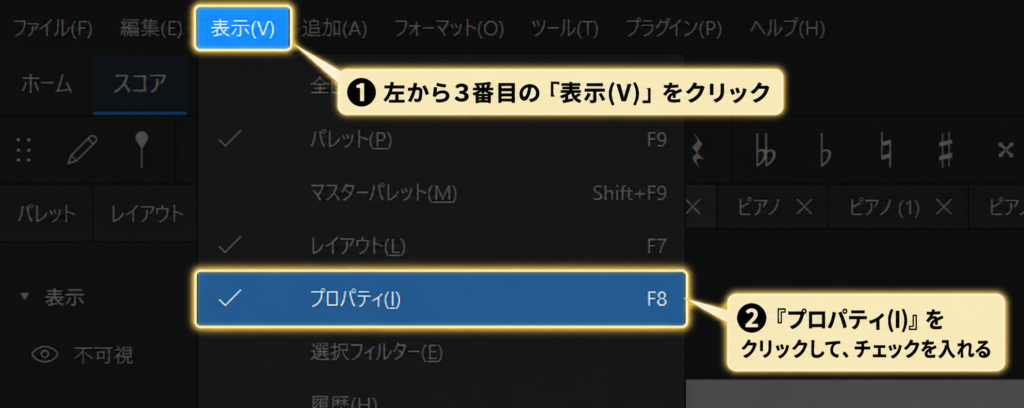
左側にプロパティ画面が開いていない場合は、
① 画面左上にある、左から3番目の「表示(V)」をクリック
② その中にある「プロパティ(I)」をクリックし、チェックを入れる
ことで、画面左側にプロパティが表示されるようになります。
💡 ワンポイントメモ:1つずつチェック外すのは大変!
1コードずつ右クリック→プロパティから外すのは超めんどい!
「右クリック→類似した要素」でまとめて選択するといいですよ。
☕ ここでひと息
ふぅ〜!ここまでお疲れさまです👏
ここまでで、サビ部分の コードネームの可視化 が完了しました。地味な作業ですが、
ここを丁寧にやっておくと、これから先のコーラス打ち込みが圧倒的にラクになります。
ちなみに、僕は当初、コードを全く気にせずに楽譜を作っていたため、コーラス同士で音がぶつかりまくって、不協和音によくなっていました(´゚д゚`)
コード理論や進行は未だによくわかりませんが、Uフレットがあることでコーラスやベースの音程はどれにすればいいか一発でわかります!! 曲を調べるのって大事ですね~♪
「もうこの時点で疲れた…」って人、わかります、わかりますよ!(笑)
ストレッチして、水分補給して、また戻ってきてくださいね〜🚰
STEP 3:コードの構成音を調べよう
さて、ここからが今回の山場です!
打ち込んだコード(例:B♭、Gm、Cm…)には、それぞれ 「構成音」 という3〜4個の音が含まれています。
例えば「C」というコードなら、構成音は 「ド・ミ・ソ」 の3つ。
これを、これから打ち込むコーラス3パートに割り振っていくわけです🎵
でも、すべてのコードの構成音を覚えるのは大変。
なので、 構成音を一発で調べてくれる便利ツール を使いましょう!
🖥 PC(パソコン)で使うなら:「コードファインダー」
PCでサクッと調べたい人におすすめなのは、PCで無料で使える 「コードファインダー」 です。
▶︎ 「コードファインダー」 :https://key.mondbrand.net/music-mania/chord-finder/
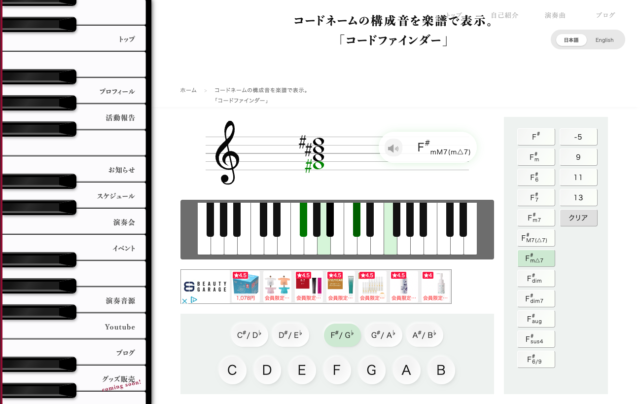
出典:コードネームの構成音を楽譜で表示。 「コードファインダー」
ものすごく見やすくて、しかもメジャー・マイナー・セブンス・ディミニッシュなど 200種類以上 のコードに対応してます。神(*^^)v
💡 PoNsの推しポイント
五線譜と鍵盤の 両方 で構成音を見られるのが本当に最高。
打ち込むときは五線譜表示が直感的でラクなので、ぜひ活用してください!
📱 スマホで使うなら:「ピアノコードマスター」
「PCの前にずっといるのキツい!スマホで調べたい!」って人におすすめが、
「ピアノコードマスター」 という無料アプリ。
- iPhone版(App Store):「ピアノ コード マスター」で検索
- Android版(Google Play):「ピアノコードマスター」で検索
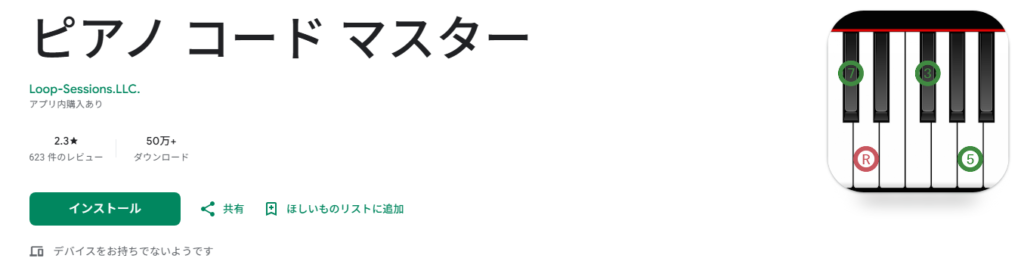
出典:ピアノ コード マスター
使い方
- アプリを開く
- コードを選択(ルート音 → メジャー/マイナー/7thなど)
- すると画面に 鍵盤上で構成音がハイライト表示 されます
- ボタンを押すと コードの音も鳴る ので、耳でも確認できる!
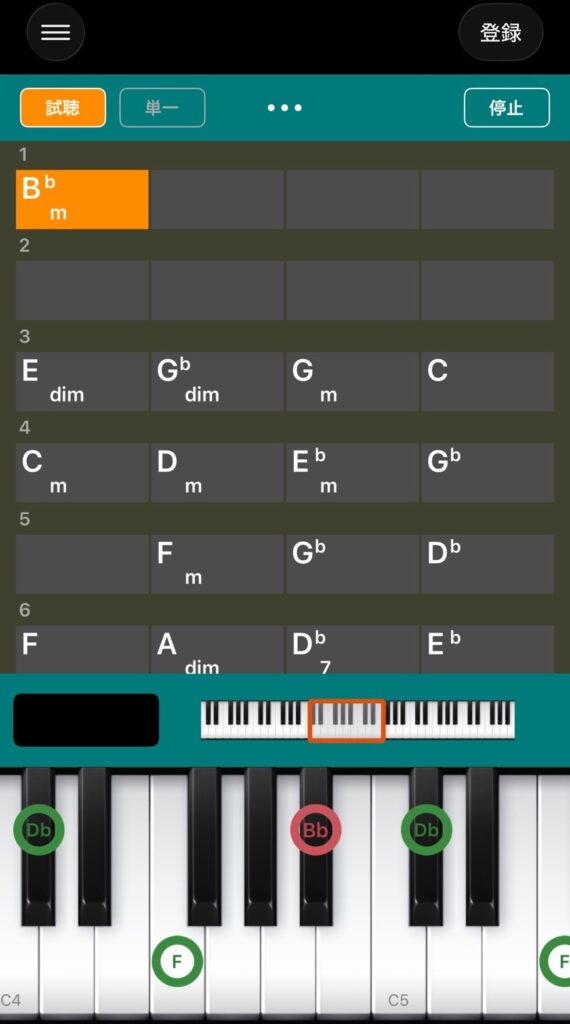
出典:ピアノコードマスター
💡 小話:スマホとPCの使い分け
僕は メイン作業はPC、移動中や寝る前のサクッと確認はスマホ で使い分けてます。電車の中でコード構成音を眺めてニヤニヤしてる怪しい人がいたら、それはたぶん僕です(笑)。
STEP 4:構成音をコーラス3パートに入力しよう
ここからが、いよいよコーラスパートの打ち込み作業です!
基本のキ:3パートにどう音を割り振る?
「B♭」というコードの構成音は 「シ♭・レ・ファ」 の3つ。
これを3パートに割り振るので、ざっくりこんな感じになります👇
| パート | 音の割り振り(例:B♭コード) |
|---|---|
| Top(一番高いコーラス) | シ♭ <Bb4> |
| Middle(真ん中のコーラス) | ファ <F4> |
| Bottom(一番低いコーラス) | レ <D4> |
⚠️ 必ずしもこの並びとは限らない!
実際には、 その前後の音とのつながり や、 メロディとぶつからないか を考えて、もっと複雑に組み合わせます。最初はシンプルに「ルート・3度・5度」を並べるだけでもアカペラっぽい響きにはなるので、まずはそこから始めましょう👌
MuseScoreでコーラスパートに音を入力する手順
- コーラス1パート目(Top)の 打ち込みたい小節をクリック して選択
- 「N」キー を押して音符入力モードに入る
- 音符の長さを選ぶ(例:4分音符なら「5」キー)
- キーボードの アルファベット(A〜G) で音を入力
例:「ファ」を入れたいなら「F」キー - オクターブがズレていたら 「Ctrl+↑」または「Ctrl+↓」 で調整
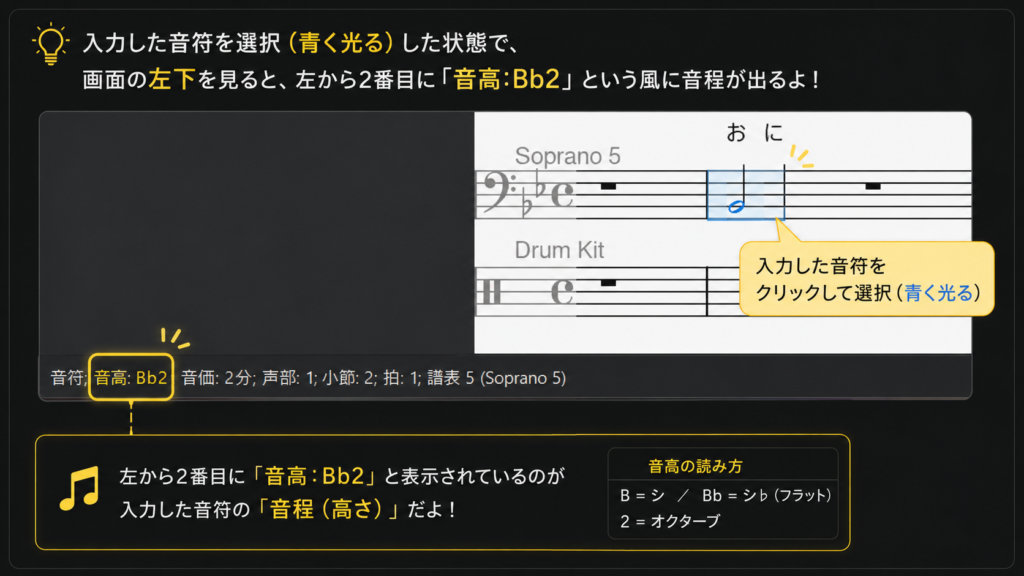
⚠️ 「入力した音符が何の音かわからない」ひとへ
MuseScoreは、楽譜が読めなくても大丈夫になっています!安心してください。
まずは、何か音を入力してみて、入力した音を選択すると、
画面の左下に『音高:Bb2』という音程が出てきます!!!便利ですね~~ヽ(=´▽`=)ノ
コーラス3パートを順番に入力していこう
コードごとに、Top→Middle→Bottomの順で入力していきます。
最初の数小節は 「めっちゃ時間かかる…」 って感じると思います。でも進めていくうちに、
同じコード進行が繰り返される箇所も多い ので、コピペでサクッと進められるようになりますよ!
💡 PoNsのおすすめ作業順
- まず Bottom(ルート音中心) をぜんぶ入力する → 土台が決まる
- 次に Top(5度や高めの音) を入力する → 響きの輪郭ができる
- 最後に Middle(3度などのハーモニー) を埋める → 完成!
この順番だと、各パートの役割がハッキリして迷子になりにくいです🌱
この手順でコードを全部入れると、↓みたいな感じになります。
今回は、次以降の記事の都合上👇と同じになるように打ち込んでいってください。
💡 打ち込みのコツ
最初の1〜2小節は丁寧に入力して、リズムや音の長さの感覚をつかむのがオススメ。
慣れてきたら、 同じパターンの所はコピペで一気に進める のが時短のコツです!
「Ctrl+Shift+End」とかで範囲選択 → コピー → 貼り付けが使えますよ〜。
🎤 男性・女性の音域を意識しよう
ここで大事な豆知識を1つ。アカペラは 人の声で歌う ので、
楽器と違って「出せる音の範囲」に限界があります。打ち込みでめちゃくちゃ高い音や低い音を入れちゃうと、 「これ歌えなくない!?」 って泣く人が続出します(笑)。
ざっくりですが、 男性・女性の一般的な音域 はこんな感じです👇
🚹 男性の音域(一般的な平均)
- 平均的な範囲:低いソ(low G/G2付近)〜 中央のソ(mid2 G/G4付近)
- 無理なく出せる範囲:mid1 C〜mid2 D くらい
🚺 女性の音域(一般的な平均)
- 平均的な範囲:中央のソ(mid1 G/G3付近)〜 高いド(hi C/C5付近)
- 無理なく出せる範囲:mid1 G〜mid2 G くらい
💡 PoNsのリアルな目安
アカペラのコーラスでは、
「男声なら五線譜のヘ音記号の真ん中(D3)〜ト音記号オクターブ下の真ん中あたり(C4)」
「女声ならト音記号の五線譜下(D4)~真ん中あたり(C5)」
あたりに収めると、ほとんどの人が無理なく歌えます🎶⚠️ でも個人差はかなりある!
「自分は普通の女性だけど低音がめっちゃ得意!」とか「男だけど超ハイトーン!」っていう人もいるので、最終的には 歌うメンバーの音域に合わせた調整 が必要です。
打ち込み段階では「だいたいこの範囲」を意識しておけばOK👍
まとめ|ここまでできれば土台は完成!
お疲れさまでした〜!ここまで進めた方は、アカペラ楽譜作りの一番大事な土台が完成しています🎉
以下のチェックリストで確認してみてください👇
コードの構成音は、原曲の雰囲気を再現するために重要な作業です。
ここの音がぶれていると、仕上がった時に音が変になったり、不協和音になることがあるので
注意しましょう!
▶︎ 次回予告|ハモリパートを作ってアカペラらしさを出そう!
コードと3声のコーラスが入ったら、次はいよいよハモリ(コーラスの仕上げ)です!
ハモリを加えると、それまでの「コーラス」がグッとアカペラらしい響きに変わります。
「どの部分にハモリを入れるか」「メロディに対してどう音を重ねるか」を、
MuseScore 4の操作と合わせて丁寧に解説しています👇
▼ 次の記事:
【解説】MuseScore 4でコーラスアレンジ!|アカペラらしさを出すコツ〈ライラック編〉
YouTube・X・楽譜販売・編曲依頼など、各種チャンネル&サービスも展開中!
気になる方はぜひフォロー・チェックお願いします♪

コメント